

Relatórios a partir das tabelas
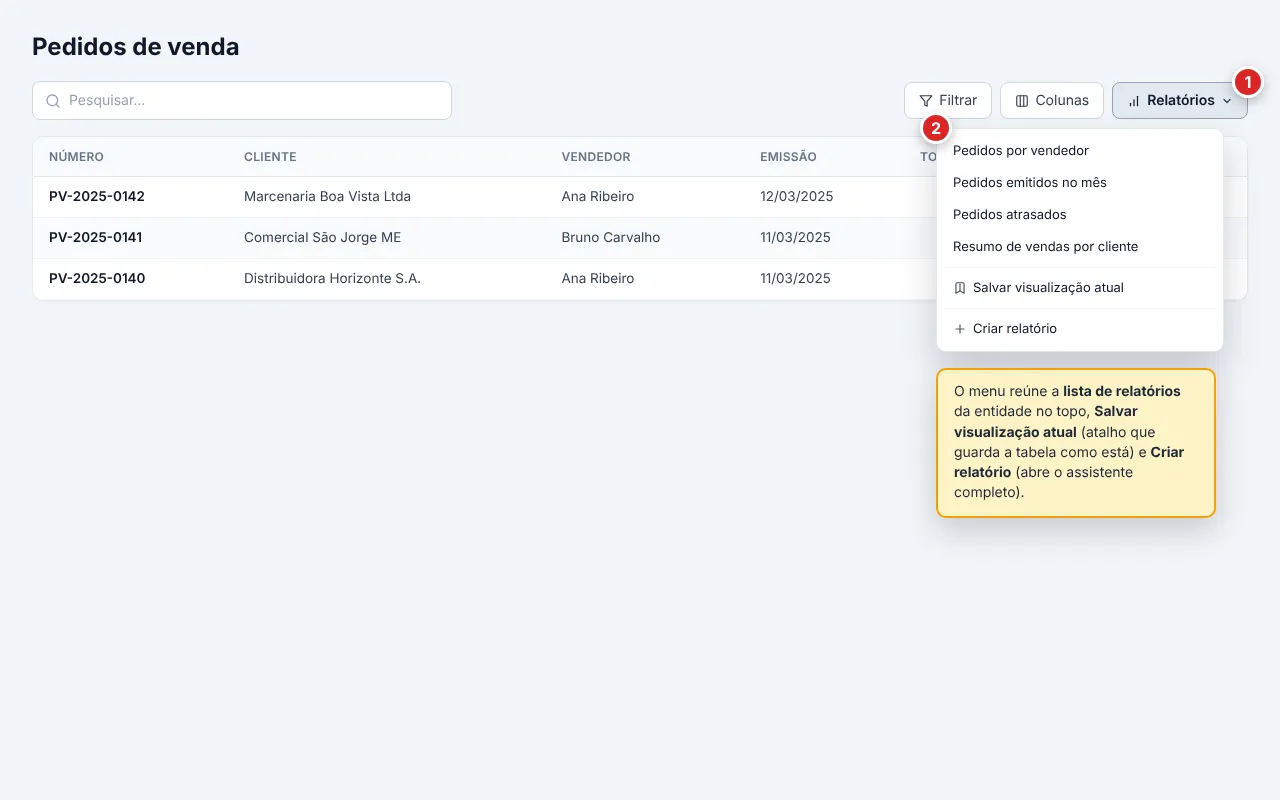
Quase toda tela de listagem do Tromso ERP (pedidos de venda, clientes, produtos, movimentações de estoque, cargas e muitas outras) tem, no canto da barra de ferramentas, um botão Relatórios. Ele é o atalho que liga a grade que você está vendo ao motor de Relatórios dinâmicos: dali você emite um relatório já pronto, cria um relatório novo daquela mesma entidade ou transforma a forma como deixou a tabela (colunas escolhidas, filtros, ordenação) num relatório salvo.
A ideia central é não perder o trabalho de garimpar a tela. Quando você filtra uma lista, oculta colunas e ordena do jeito que precisa, está montando uma “visão” daqueles dados. O botão Relatórios deixa você guardar essa visão como um relatório reutilizável, em vez de refazer os mesmos ajustes toda vez.
Quando o botão aparece (e por que às vezes some)
Seção intitulada “Quando o botão aparece (e por que às vezes some)”O botão Relatórios não está em todas as telas, e isso é proposital. Ele só aparece quando as duas condições abaixo são verdadeiras:
- A tela é de uma entidade relatoriável. A maior parte dos cadastros e movimentos pode virar relatório, mas algumas telas não, por design. Telas de configuração como Usuários e Regiões de entrega, por exemplo, não exibem o botão, porque não fazem sentido como fonte de relatório. Já telas como Cargas são relatoriáveis e mostram o botão normalmente.
- Seu perfil tem permissão para relatórios dinâmicos. Se o seu perfil de acesso não inclui a permissão de relatórios dinâmicos, o botão não aparece em nenhuma tela, mesmo nas relatoriáveis. Nesse caso, peça ao administrador do sistema.
O que tem no menu do botão
Seção intitulada “O que tem no menu do botão”Clique em Relatórios para abrir o menu. Ele reúne três coisas:
- A lista de relatórios daquela entidade: no topo, os relatórios já salvos que se aplicam à tela em que você está (os seus, os compartilhados e os públicos). Se ainda não há nenhum, aparece Nenhum relatório disponível.
- Salvar visualização atual: guarda a visão atual da tabela como um novo relatório (detalhado abaixo).
- Criar relatório: abre o assistente de criação já com a entidade da tela pré-selecionada.
Emitir um relatório existente
Seção intitulada “Emitir um relatório existente”Clique no nome de um relatório da lista. Abre o diálogo de emissão, onde o filtro efetivo aparece em chips editáveis (incluindo a janela dos últimos 30 dias que o sistema aplica por padrão), uma prévia mostra as primeiras linhas, e você escolhe a saída: Visualizar PDF ou Exportar Excel. É o caminho rápido para gerar de novo um relatório que você (ou um colega) já montou, sem sair da tela.
Criar relatório
Seção intitulada “Criar relatório”Escolha Criar relatório para abrir o assistente de Novo relatório já com a entidade da tela travada. Você não precisa (nem pode) trocá-la ali, porque o ponto de partida é justamente a tela em que você está. O assistente tem duas etapas: Configurar relatório (colunas, filtros, agrupamentos, totais) e Salvar (nome, descrição e visibilidade). É o caminho completo, com todos os recursos do construtor, diferente do Salvar visualização atual, que é um atalho.
Salvar visualização atual
Seção intitulada “Salvar visualização atual”Esta é a função mais prática do botão: pegar a tabela do jeito que você deixou e salvar como relatório, sem abrir o construtor inteiro.
Quando a opção fica disponível
Seção intitulada “Quando a opção fica disponível”Salvar visualização atual só fica clicável depois que você personaliza a tela. Enquanto a lista está no estado padrão, a opção aparece esmaecida, com a dica Aplique filtros, ordene ou oculte colunas para salvar. Basta fazer uma destas coisas para liberá-la:
- Aplicar um ou mais filtros na lista.
- Mudar a ordenação (clicar no cabeçalho de uma coluna para ordenar).
- Ocultar alguma coluna.
A lógica é simples: sem personalização, salvar a visão seria igual ao padrão da tela, então não há o que guardar.
O que ele captura
Seção intitulada “O que ele captura”Ao salvar a visualização, o sistema lê três coisas da sua tela e as transforma no relatório:
- As colunas visíveis viram as colunas do relatório. Coluna que você ocultou fica de fora, de propósito, porque ocultar foi uma escolha sua.
- Os filtros aplicados na lista viram os filtros do relatório.
- A ordenação atual vira a ordenação do relatório.
Recursos mais avançados do construtor (agrupamentos, subtotais, colunas calculadas, tabela dinâmica) não são capturados aqui. Eles existem no assistente completo (Criar relatório) ou na edição do relatório depois. O Salvar visualização é o atalho para o essencial.
Os campos do diálogo
Seção intitulada “Os campos do diálogo”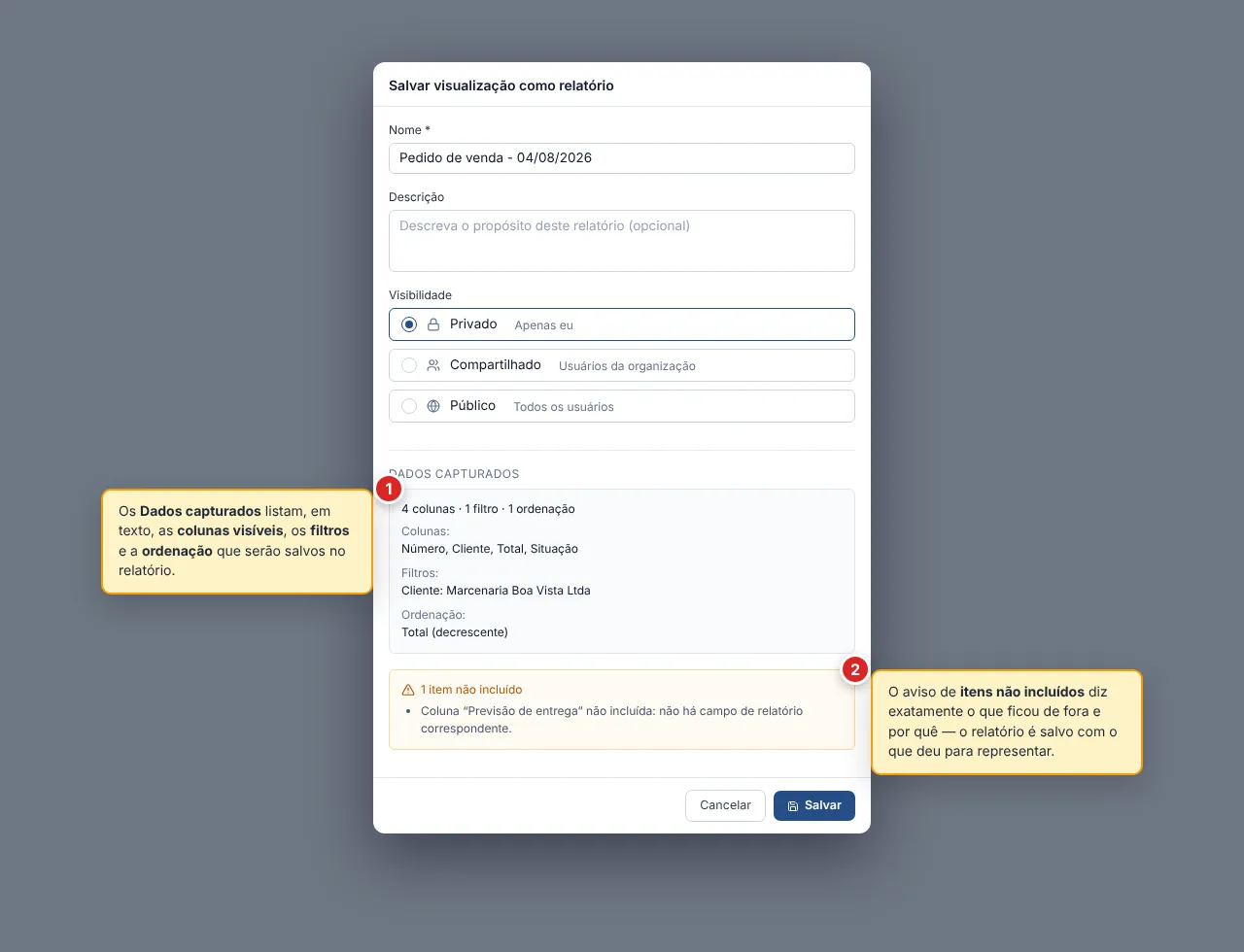
-
Nome (obrigatório). Já vem preenchido com o nome da entidade e a data de hoje (por exemplo, Pedido de venda - 24/05/2026). Troque por algo que descreva o recorte, como Pedidos emitidos do mês.
-
Descrição (opcional). Uma linha sobre o propósito do relatório, para você e os colegas se localizarem depois.
-
Visibilidade. Quem mais enxerga o relatório:
- Privado: apenas você.
- Compartilhado: os usuários da sua organização.
- Público: todos os usuários.
Começa em Privado.
-
Confira o bloco Dados capturados: ele lista, em texto, as colunas, os filtros e a ordenação que serão salvos. Se algo não puder ser incluído, um aviso aparece logo abaixo (veja a próxima seção).
-
Clique em Salvar. O relatório é criado e a tela do relatório abre já com ele. A partir daí ele também passa a aparecer na lista do botão Relatórios daquela entidade (respeitando a visibilidade escolhida).
O aviso de itens não incluídos
Seção intitulada “O aviso de itens não incluídos”Às vezes parte do que está na tela não cabe num relatório. Em vez de sumir em silêncio (você salvaria achando que levou tudo e descobriria a falta só depois), o diálogo mostra um bloco de atenção itens não incluídos, listando exatamente o que ficou de fora e por quê. O relatório é salvo com o que deu para representar. O aviso é para você saber o que não foi.
Há três motivos, cada um com uma frase própria:
- Coluna sem campo de relatório correspondente. Algumas colunas da tela são montadas na hora (juntam informações ou são calculadas para a exibição) e não correspondem a um campo único que o relatório consiga buscar. Elas não entram. Mensagem: “Coluna … não incluída: não há campo de relatório correspondente.”
- Operador de filtro não suportado. O construtor de relatórios entende a maioria dos filtros (igual a, diferente de, contém, maior/menor que, entre, em, é nulo…), mas alguns filtros da grade usam um operador que ele não reproduz. Esse filtro é ignorado. Mensagem: “Filtro de … ignorado: o operador … não é suportado em relatórios.”
- Campo indisponível para a entidade. A coluna, o filtro ou a ordenação se referem a um campo que não está entre os campos que aquela entidade oferece para relatórios. O item é ignorado. Mensagens: “Coluna … não incluída: campo não disponível para esta entidade”, “Filtro de … ignorado: campo não disponível para esta entidade” ou “Ordenação por … ignorada: campo não disponível para esta entidade”.
O que fazer com o aviso
Seção intitulada “O que fazer com o aviso”Na maioria das vezes, nada: o relatório foi salvo com o que importa e o aviso é só transparência. Se um item que ficou de fora era importante para você:
- Salve mesmo assim e ajuste depois. Abra o relatório e, no construtor completo, monte o que faltava, por exemplo, uma coluna calculada no lugar de uma coluna montada na tela, ou um agrupamento.
- Troque o filtro por um equivalente. Se o aviso foi sobre um operador não suportado, refaça aquele filtro na lista com um operador que o relatório entenda antes de salvar de novo.
- Não force. Itens que não existem como campo da entidade simplesmente não têm como entrar. Não é falha sua.
Onde os relatórios salvos vivem depois
Seção intitulada “Onde os relatórios salvos vivem depois”Tudo que você cria pelo botão Relatórios (pelo Salvar visualização ou pelo Criar relatório) passa a viver no motor de Relatórios dinâmicos, em BI e relatórios. Lá você emite, edita, duplica e gerencia a visibilidade de cada um. O botão na tabela é a porta de entrada e o atalho de emissão. A gestão completa fica na área de Relatórios dinâmicos.
Para os dois relatórios de sistema já prontos sobre produção, veja Relatórios de produtividade.
Dúvidas frequentes
Seção intitulada “Dúvidas frequentes”Não vejo o botão Relatórios nesta tela.
Duas causas possíveis. Ou a tela é de uma entidade que não é relatoriável por design (como Usuários e Regiões de entrega) e nunca terá o botão, ou o seu perfil de acesso não tem permissão para relatórios dinâmicos e, nesse caso, o botão some em todas as telas. Confirme com o administrador qual é o caso.
A opção 'Salvar visualização atual' está cinza e não clica.
Ela só libera depois que você personaliza a tela. Aplique um filtro, mude a ordenação clicando no cabeçalho de uma coluna, ou oculte alguma coluna. Sem nenhuma personalização não há visão própria para salvar, e a opção fica esmaecida com a dica “Aplique filtros, ordene ou oculte colunas para salvar”.
Salvei a visualização e uma coluna que eu via na tela não veio no relatório.
Provavelmente era uma coluna montada na hora (combinada ou calculada para a exibição), que não tem um campo único correspondente no relatório. O diálogo avisa isso no bloco “itens não incluídos” antes de salvar. Para tê-la no relatório, abra o relatório salvo e crie uma coluna calculada equivalente no construtor.
Um filtro que eu apliquei foi 'ignorado'. Por quê?
O construtor de relatórios não reproduz todos os operadores de filtro da grade. Se o filtro usava um operador sem equivalente, ele é avisado como não incluído e fica de fora. Refaça aquele filtro com um operador suportado (igual a, diferente de, contém, maior/menor que, entre, em, é nulo, não é nulo) e salve de novo.
O que muda entre 'Salvar visualização atual' e 'Criar relatório'?
“Salvar visualização atual” é o atalho: pega as colunas visíveis, os filtros e a ordenação da tela e salva, sem mais etapas. “Criar relatório” abre o assistente completo, onde você monta colunas, filtros, agrupamentos, totais e colunas calculadas do zero, com a entidade da tela já selecionada.
Quem vai conseguir ver o relatório que eu salvei?
Depende da visibilidade escolhida no diálogo: Privado (só você), Compartilhado (usuários da sua organização) ou Público (todos os usuários). O padrão é Privado. Você pode mudar isso depois, na edição do relatório.