

Empresas
A tela de Empresas é onde você cadastra e mantém os CNPJs da sua própria organização, a matriz e as filiais que emitem notas, mantêm estoque e operam o sistema. Não confunda com o cadastro de Clientes, Fornecedores ou Transportadoras: aquele é o cadastro de empresas terceiras com as quais você se relaciona. Aqui ficam as empresas pelas quais você responde.
Cada empresa cadastrada aqui é um CNPJ completo: tem regime tributário, certificado digital, séries de documento fiscal, parâmetros de estoque e de financeiro próprios. O que você define em uma empresa reaparece, por exemplo:
- na emissão de documentos fiscais: o CNPJ, o endereço e o regime tributário da empresa são os dados do emitente em toda NF-e e MDF-e, e o certificado digital assina esses documentos.
- no cálculo de impostos: o regime tributário e os parâmetros de IBS, CBS e crédito de ICMS definem como cada operação da empresa é tributada.
- na numeração dos documentos: as séries cadastradas controlam o próximo número de NF-e e MDF-e em cada ambiente.
- na escrituração: os dados do declarante alimentam a geração do SPED Fiscal.
- no estoque: o comportamento de saldo negativo e os endereços padrão valem para a movimentação daquela empresa.
- no financeiro: a conta de recebimento padrão e o controle de inadimplência são aplicados nas rotinas financeiras da empresa.
- na troca de empresa: quando a organização tem mais de um CNPJ, é aqui que os cadastros sustentam a seleção de empresa ativa após o login.
Preencher bem a empresa uma vez evita erro fiscal e retrabalho na rotina toda.
Como acessar
Seção intitulada “Como acessar”No menu lateral, abra Configurações › Empresas. Se o item não aparecer, seu perfil de acesso ainda não tem permissão para empresas. Peça ao administrador do sistema.
A lista de empresas
Seção intitulada “A lista de empresas”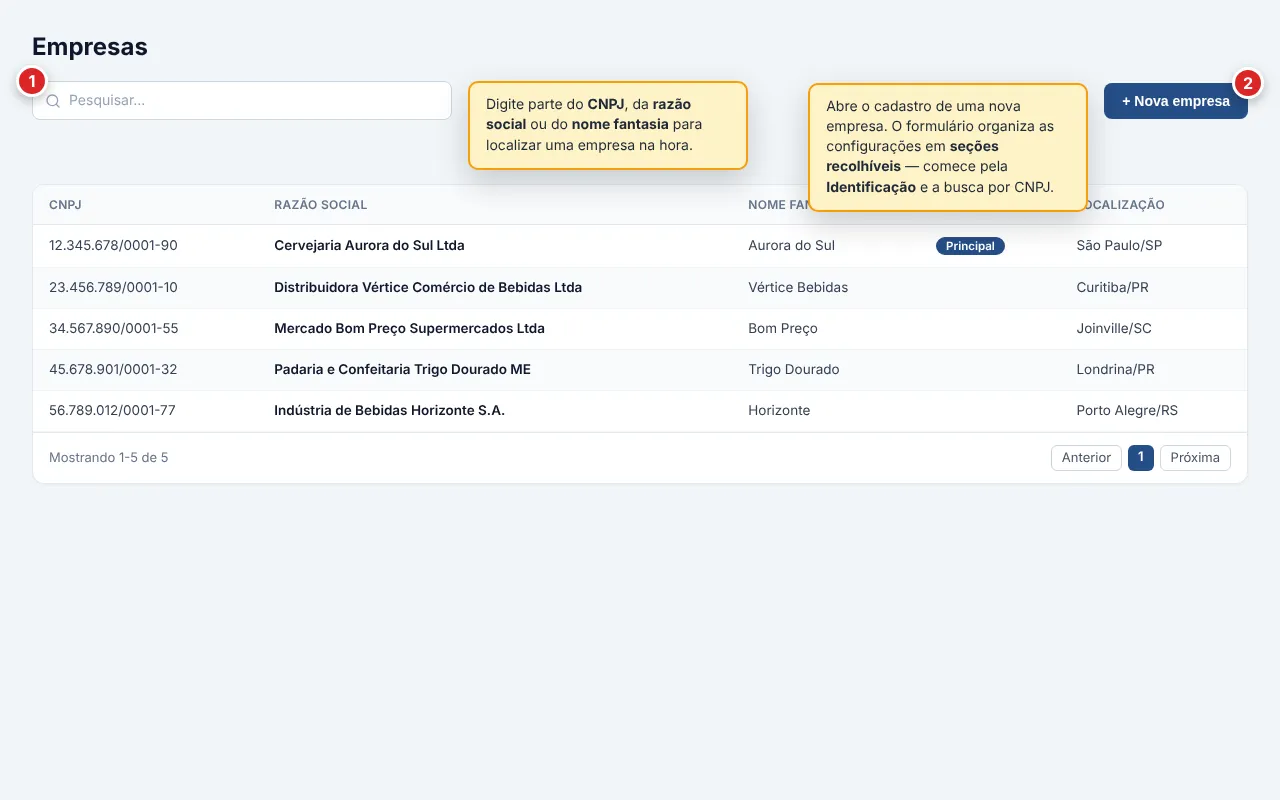
Ao abrir a tela, você vê as empresas já cadastradas na sua organização. A tabela traz as informações mais usadas no dia a dia:
- CNPJ: o documento da empresa, formatado automaticamente.
- Razão social: a identificação oficial da empresa.
- Nome fantasia: o nome comercial, quando houver.
- Principal: um selo que marca a empresa que aparece selecionada por padrão quando você entra no sistema (veja a seção Empresa principal e troca de empresa).
- Localização: município e estado do endereço cadastrado.
Pelo controle de colunas, você pode exibir também as datas de criação e atualização do cadastro.
Buscar, filtrar e ordenar
Seção intitulada “Buscar, filtrar e ordenar”- Busca rápida: digite parte do CNPJ, da razão social ou do nome fantasia.
- Filtros avançados: refine por CNPJ, razão social, nome fantasia, empresa principal (sim/não) e pelas datas de criação e atualização.
- Ordenação: clique no título de uma coluna para ordenar por ela.
- Páginas: avance pelos resultados nos controles do rodapé da tabela.
- Relatórios: o botão de relatórios gera um relatório dinâmico a partir das colunas exibidas no momento. Veja Relatórios nas tabelas para detalhes de como salvar uma visualização.
Para o padrão completo de busca, filtros, colunas e paginação que se repete em todas as listas, veja Trabalhando com listas.
Cadastrar uma empresa
Seção intitulada “Cadastrar uma empresa”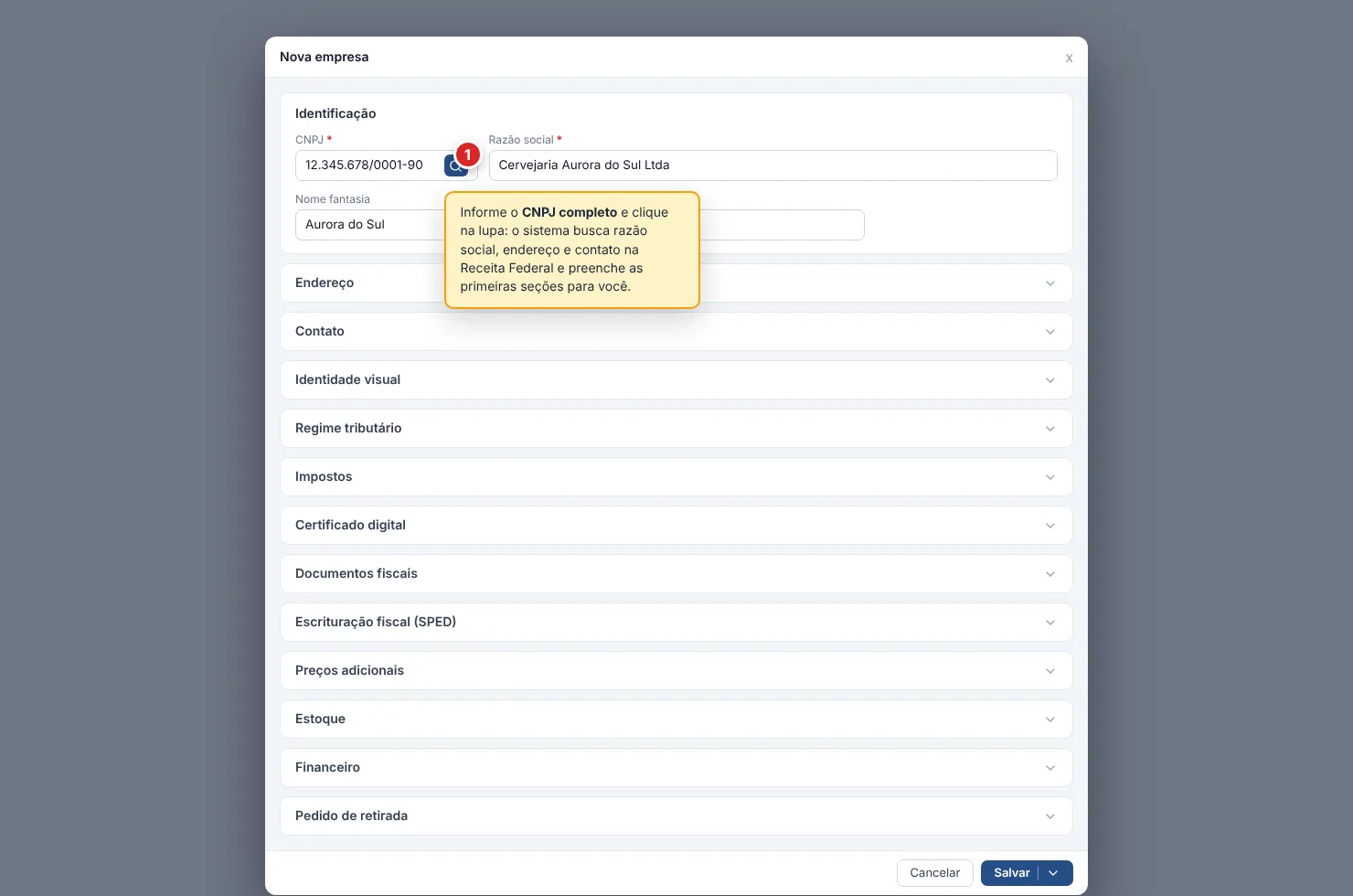
Clique em Nova empresa, no canto superior direito. O cadastro é dividido em seções recolhíveis: abra cada uma conforme a necessidade. Na criação, todas as seções aparecem abertas para você preencher. Na edição, elas vêm recolhidas (exceto Identificação) e você abre as que quiser revisar. Os campos obrigatórios de identificação e endereço precisam estar preenchidos para salvar.
A seguir, o que cada seção significa. Você não precisa preencher tudo de uma vez: salve o básico e volte para completar a configuração fiscal e de documentos quando tiver a informação.
Identificação
Seção intitulada “Identificação”- CNPJ (obrigatório): o documento da empresa. É o que liga este cadastro aos documentos fiscais emitidos por ela, então mantenha-o correto. Um CNPJ completo habilita a busca automática na Receita Federal.
- Razão social (obrigatório): a identificação oficial da empresa, usada em listas, notas e documentos.
- Nome fantasia: o nome comercial, quando diferente da razão social.
Endereço
Seção intitulada “Endereço”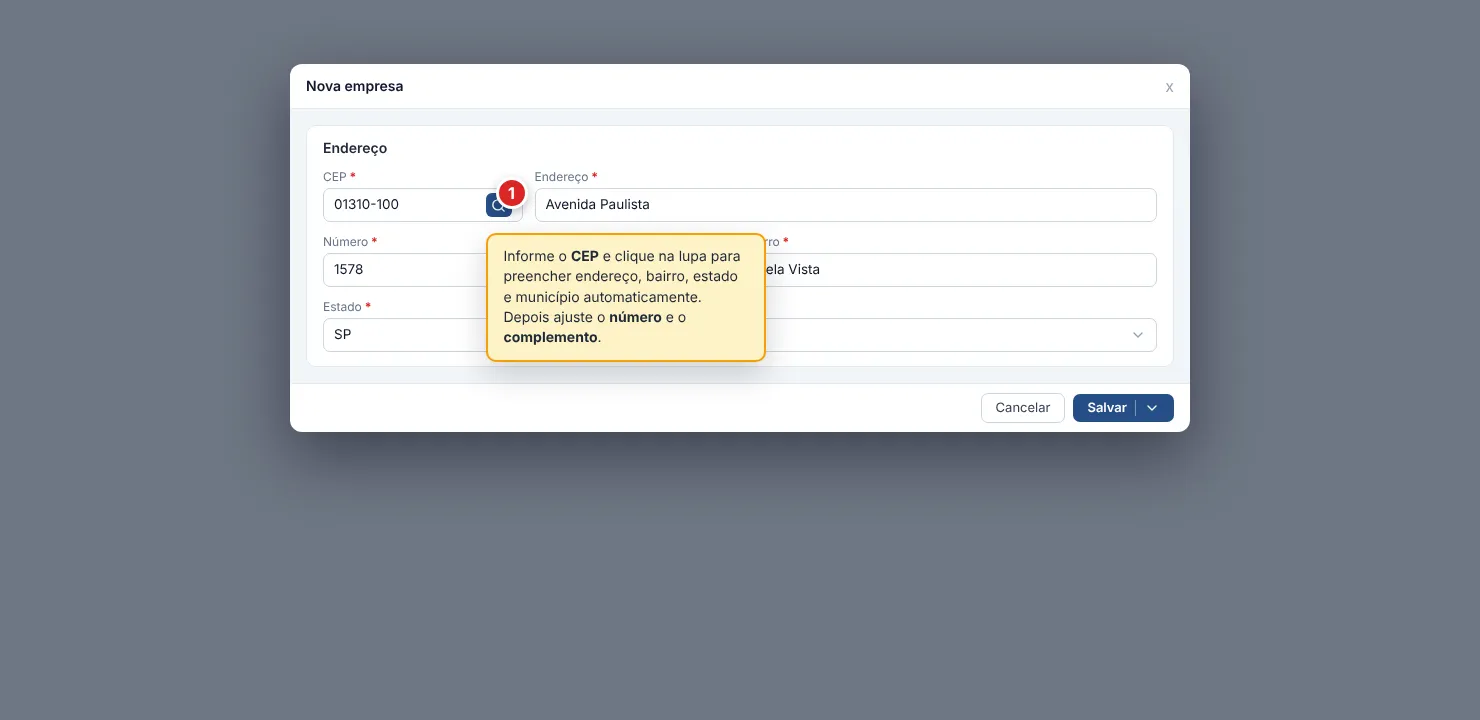
Informe CEP, endereço, número, complemento, bairro, estado e município. O endereço é o do emitente nas notas fiscais, então mantenha-o correto.
- Ao digitar o CEP e clicar no botão de busca, o sistema preenche endereço, bairro, estado e município automaticamente. Número e complemento continuam por sua conta, pois o CEP não os traz.
- O município depende do estado: escolha o estado primeiro. Se você trocar o estado depois, o município é limpo e precisa ser selecionado de novo.
Contato
Seção intitulada “Contato”Cadastre o e-mail e um ou mais telefones, cada um com o seu tipo. O e-mail aqui é o de contato da empresa. O endereço de envio da nota fiscal é configurado em outra parte do cadastro fiscal.
Identidade visual
Seção intitulada “Identidade visual”Envie a logo da empresa, usada na impressão de documentos. Em modo de criação esta seção fica desabilitada: salve a empresa primeiro para depois adicionar a logo. Já em edição, você pode enviar, visualizar e remover a logo.
Regime tributário
Seção intitulada “Regime tributário”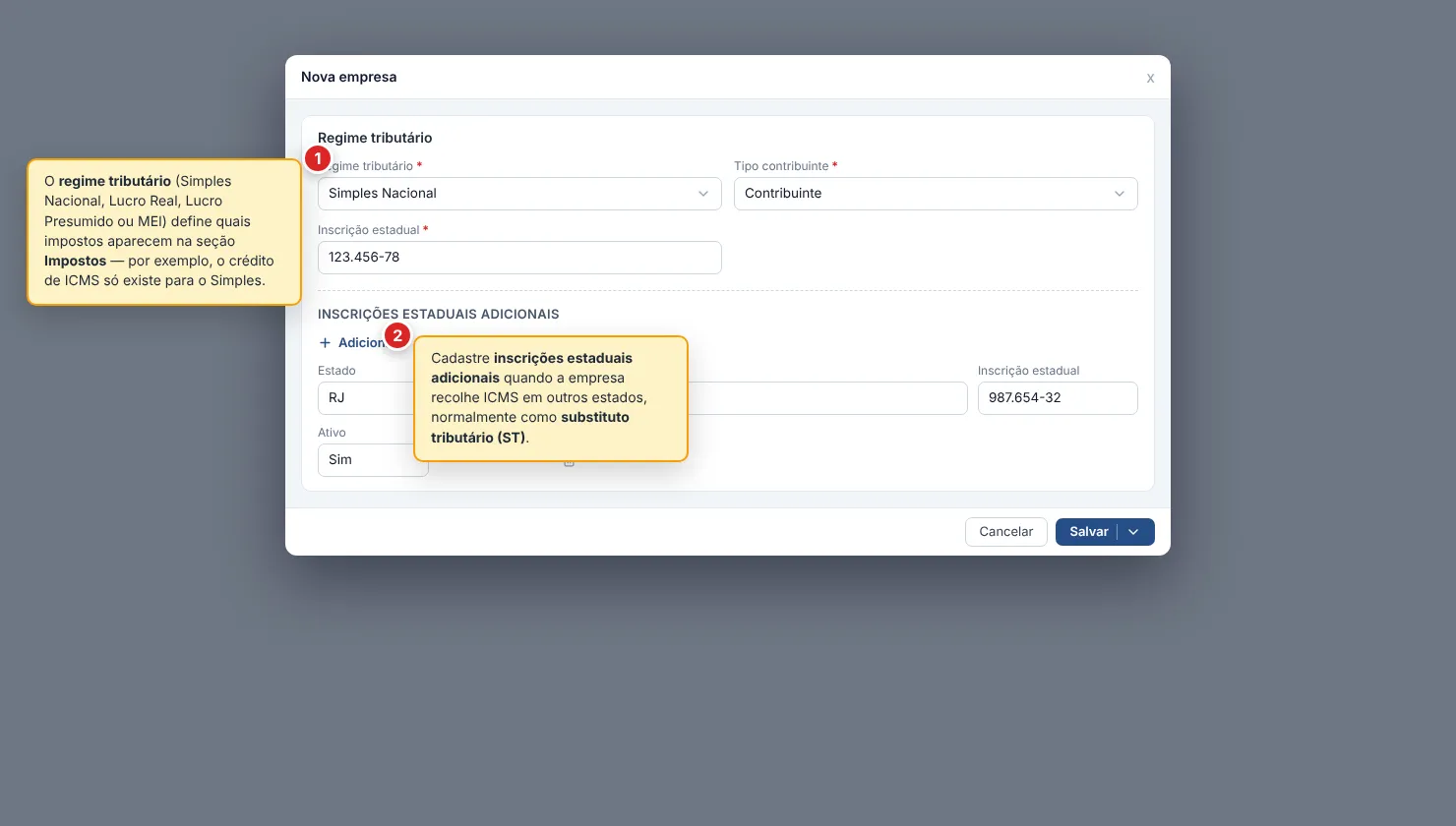
Esta seção define como a empresa é tributada. Preencha com atenção, porque ela influencia o cálculo de impostos em todas as operações.
- Regime tributário (obrigatório): Simples Nacional, Simples Nacional - Excesso, Lucro Real, Lucro Presumido ou MEI. A escolha ativa ou desativa outros campos do cadastro. Por exemplo, o bloco de Crédito ICMS (seção Impostos) só aparece para empresas do Simples Nacional, do Simples Nacional - Excesso ou do MEI.
- Tipo contribuinte (obrigatório): Contribuinte, Isento ou Não-Contribuinte, indicando a situação da empresa perante o ICMS.
- Inscrição estadual: o número da inscrição no estado. Só aparece, e passa a ser obrigatória, quando o tipo é Contribuinte. Para Isento ou Não-Contribuinte, o campo não é exibido.
- Inscrições estaduais adicionais: use quando a empresa tem inscrição de substituto tributário (ST) em outros estados. Clique em Adicionar para cada inscrição e informe o estado, o tipo (Normal ou Substituto tributário (ST)), o número da inscrição e se ela está ativa. Cada inscrição adicional é independente e pode ser removida individualmente.
Impostos
Seção intitulada “Impostos”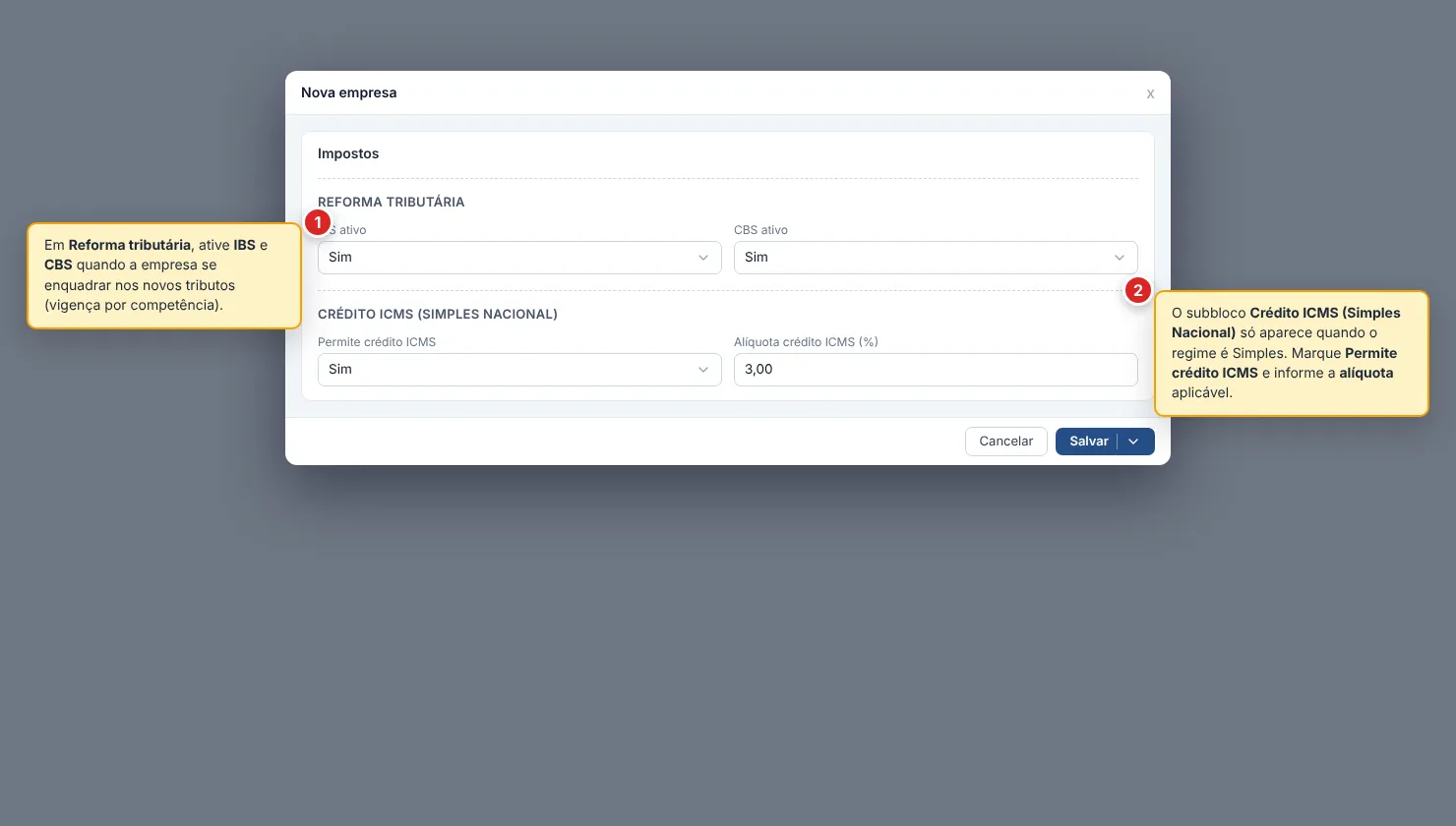
Configura os parâmetros tributários da empresa.
- Reforma tributária: IBS ativo e CBS ativo (Sim/Não) indicam se a empresa já opera sob o IBS e a CBS. As alíquotas e os CSTs correspondentes são definidos pelo sistema conforme a legislação.
- Crédito ICMS (Simples Nacional): este bloco só aparece quando o regime tributário é Simples Nacional, Simples Nacional - Excesso ou MEI. Defina se a empresa permite crédito de ICMS e, em caso afirmativo, a alíquota do crédito.
Certificado digital
Seção intitulada “Certificado digital”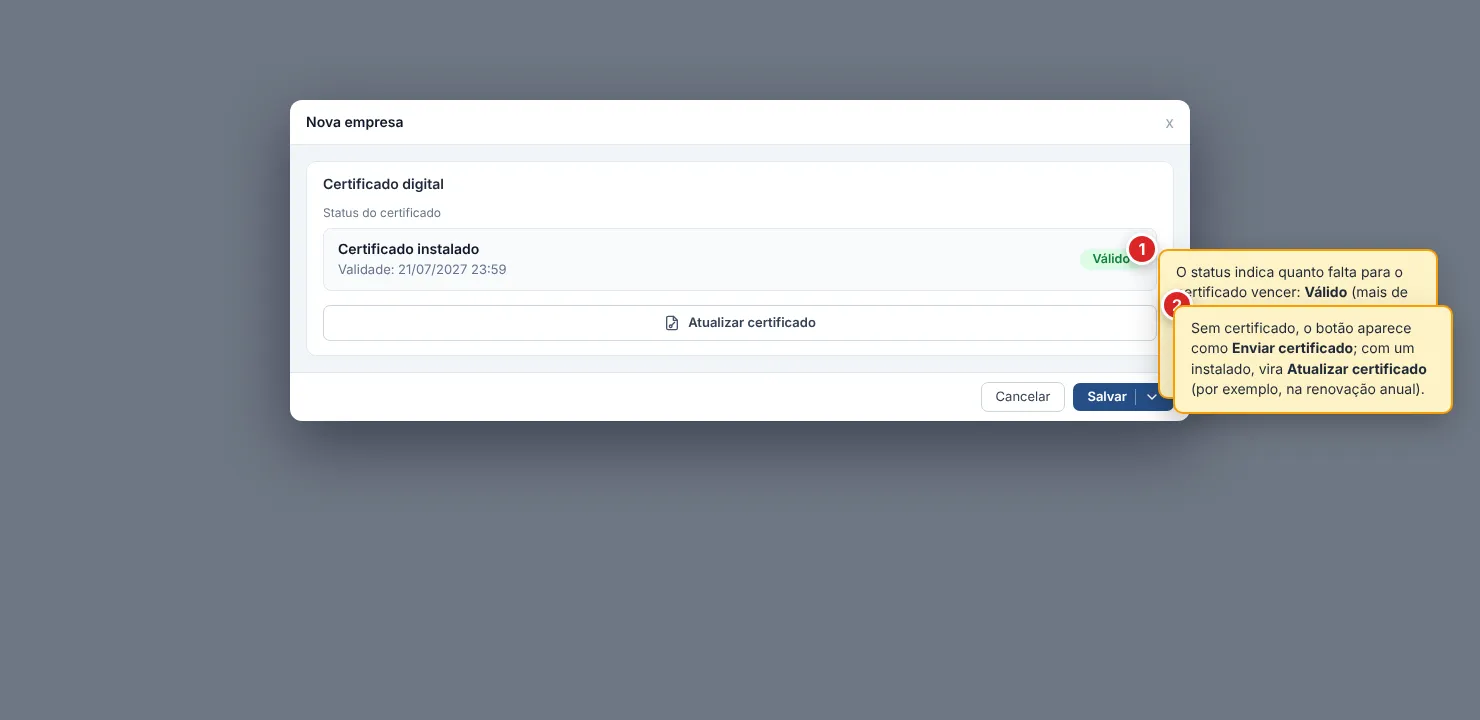
O certificado digital assina os documentos fiscais eletrônicos (NF-e e MDF-e). A seção mostra o status do certificado instalado:
- Válido: dentro da validade normal.
- Próximo ao vencimento: a validade está acabando, renove em breve.
- Vencido: fora da validade. Os documentos não serão assinados até a renovação.
Use o botão Enviar certificado (ou Atualizar certificado, quando já existe um) para fazer o upload do arquivo. Como o upload depende do cadastro já existir, esta seção fica orientando a salvar a empresa primeiro no modo de criação.
Documentos fiscais
Seção intitulada “Documentos fiscais”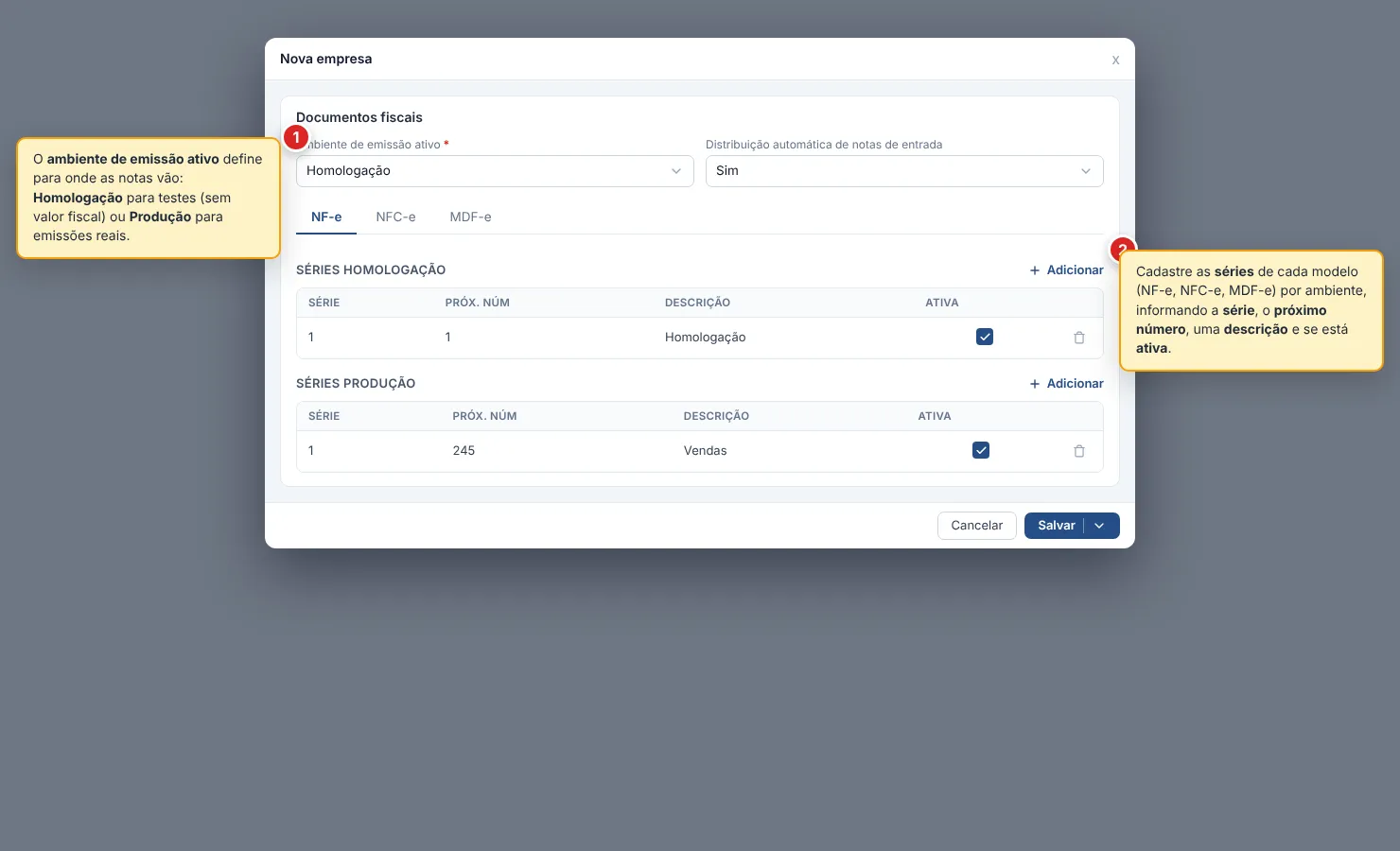
Controla a numeração dos documentos fiscais por tipo e por ambiente e a distribuição automática das notas de entrada emitidas contra o CNPJ da empresa.
- Ambiente de emissão ativo (obrigatório): Homologação (testes) ou Produção (documentos reais). A emissão segue o ambiente ativo no momento.
- Séries por documento: em abas separadas para NF-e e MDF-e, você cadastra as séries, agrupadas em Produção e Homologação. Para cada série, informe o número da série, o próximo número a emitir, uma descrição (ex.: “Vendas”) e se ela está ativa. Adicione quantas séries precisar. O MDF-e aceita no máximo uma série por ambiente.
- Distribuição DF-e: a última aba, depois de NF-e e MDF-e, não tem séries. Ela reúne o campo Distribuição automática (Sim / Não): com Sim, o sistema consulta a SEFAZ periodicamente e traz sozinho as notas fiscais que fornecedores emitem contra o CNPJ da empresa. Elas chegam em Compras › Notas recebidas sem digitação. Deixe Não para uma empresa que não deve buscar essas notas (por exemplo, uma filial sem entrada própria). O padrão é Sim.
Ao editar uma empresa que já busca notas, a aba Distribuição DF-e mostra a situação no provedor fiscal, no campo Situação no provedor. Em operação normal o campo aparece como Ativo, sem ação a tomar. Quando a SEFAZ rejeita as consultas em sequência (mais comum: consumo indevido) ou falta o certificado digital válido, o sistema pausa a busca sozinho para não insistir num erro. O rótulo do campo então vira Pausada: seguido do motivo, o status passa a Inativo e o botão passa a Ativar. Ativar retoma a busca do ponto em que parou, sem trazer notas repetidas. Com a distribuição desligada, o botão fica desabilitado até você ligar o campo Distribuição automática e salvar.
Escrituração fiscal (SPED)
Seção intitulada “Escrituração fiscal (SPED)”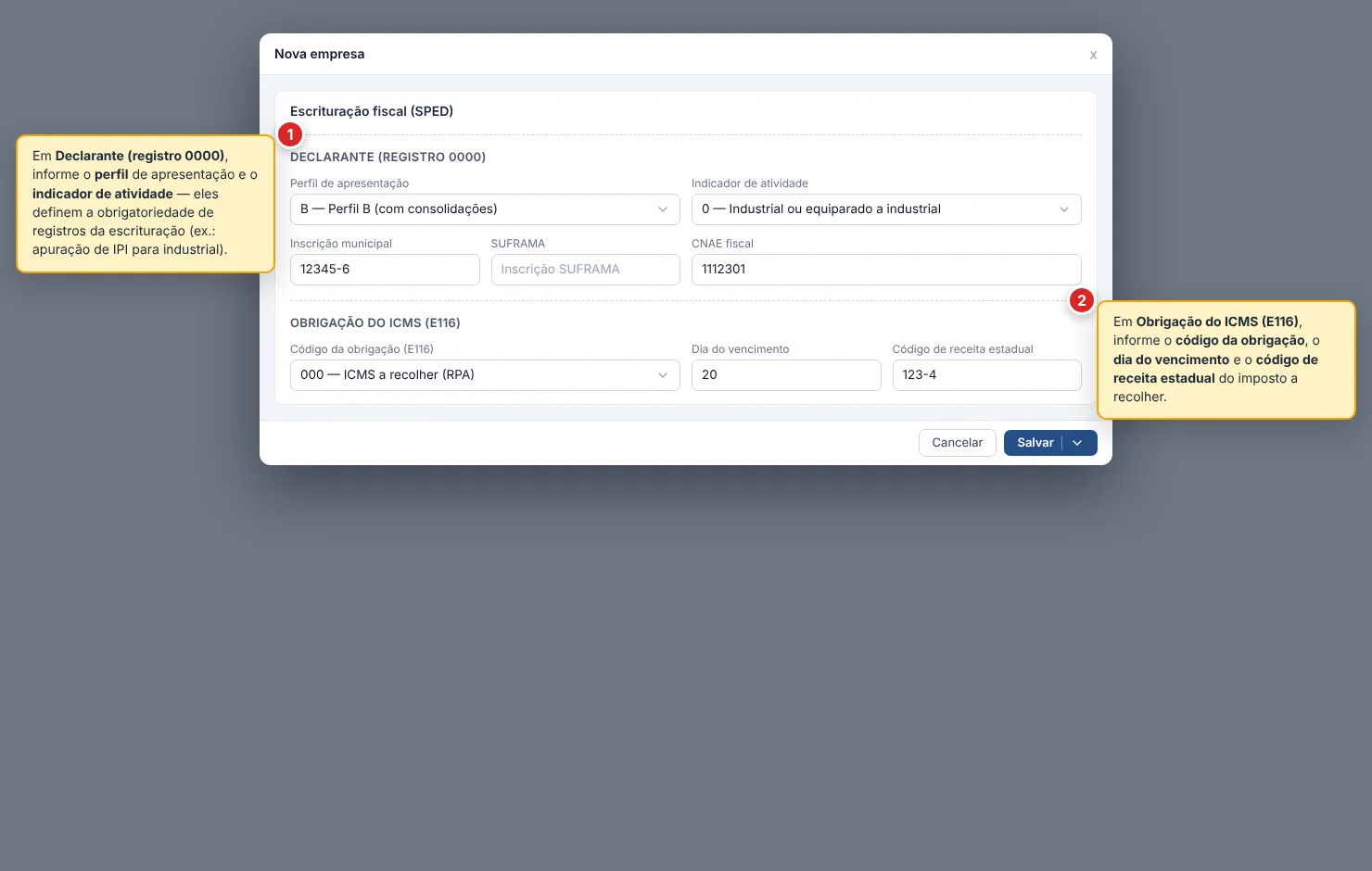
Parametriza o declarante da EFD ICMS/IPI e a obrigação do ICMS a recolher, usados na geração do SPED Fiscal. O regime de apuração PIS/COFINS (registro 0110 da EFD-Contribuições) não fica nesta seção: ele é cadastrado na própria tela de EFD-Contribuições, por competência.
No bloco Declarante (registro 0000):
- Perfil de apresentação: A, B ou C, definido pelo Fisco Estadual. Esse perfil muda a obrigatoriedade de registros da escrituração.
- Indicador de atividade: Industrial ou equiparado (exige apuração de IPI) ou Outras atividades (optantes do Simples Nacional sempre informam “Outras”).
- Inscrição municipal, SUFRAMA e CNAE fiscal quando aplicáveis à empresa.
No bloco Obrigação do ICMS (E116), defina o código da obrigação do ICMS a recolher, o dia do vencimento e o código de receita estadual.
Preços adicionais
Seção intitulada “Preços adicionais”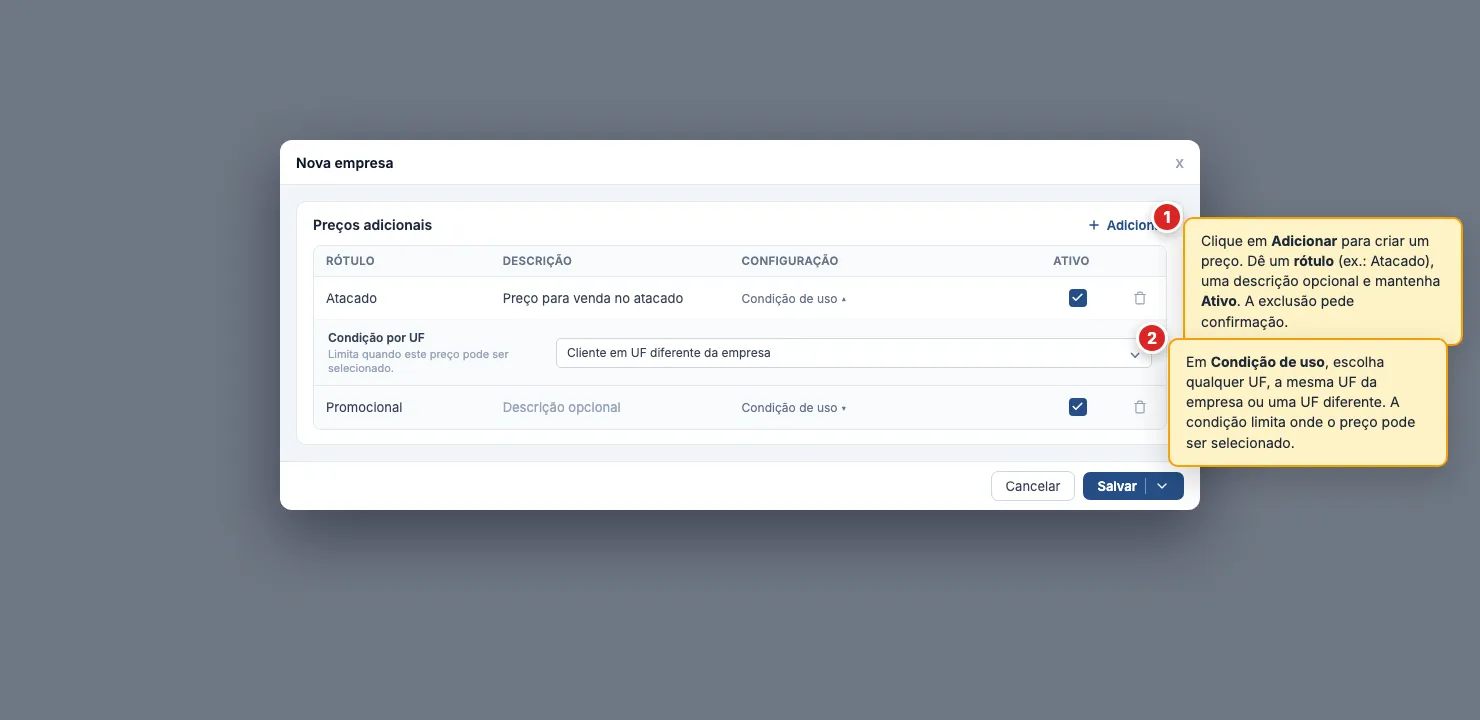
Configura preços de venda adicionais da empresa, ou seja, os rótulos paralelos ao preço principal (por exemplo, Varejo, À vista, Por pacote). Esses rótulos aparecem como colunas extras na tabela de preços e como alvo da ação em Automações, quando você quer recalcular um deles automaticamente a partir do preço principal.
Abra Condição de uso para limitar onde cada preço pode ser selecionado. Em Condição por UF, escolha Qualquer UF, Cliente na mesma UF da empresa ou Cliente em UF diferente da empresa. Pedido, orçamento, nota e cadastro do cliente mantêm a opção visível, mas bloqueiam a seleção quando a UF não atende à condição. Passe o ponteiro sobre o cadeado para ver o motivo. Se o preço tiver condição e faltar a UF do cliente ou da empresa, complete o cadastro antes de usá-lo.
Estoque
Seção intitulada “Estoque”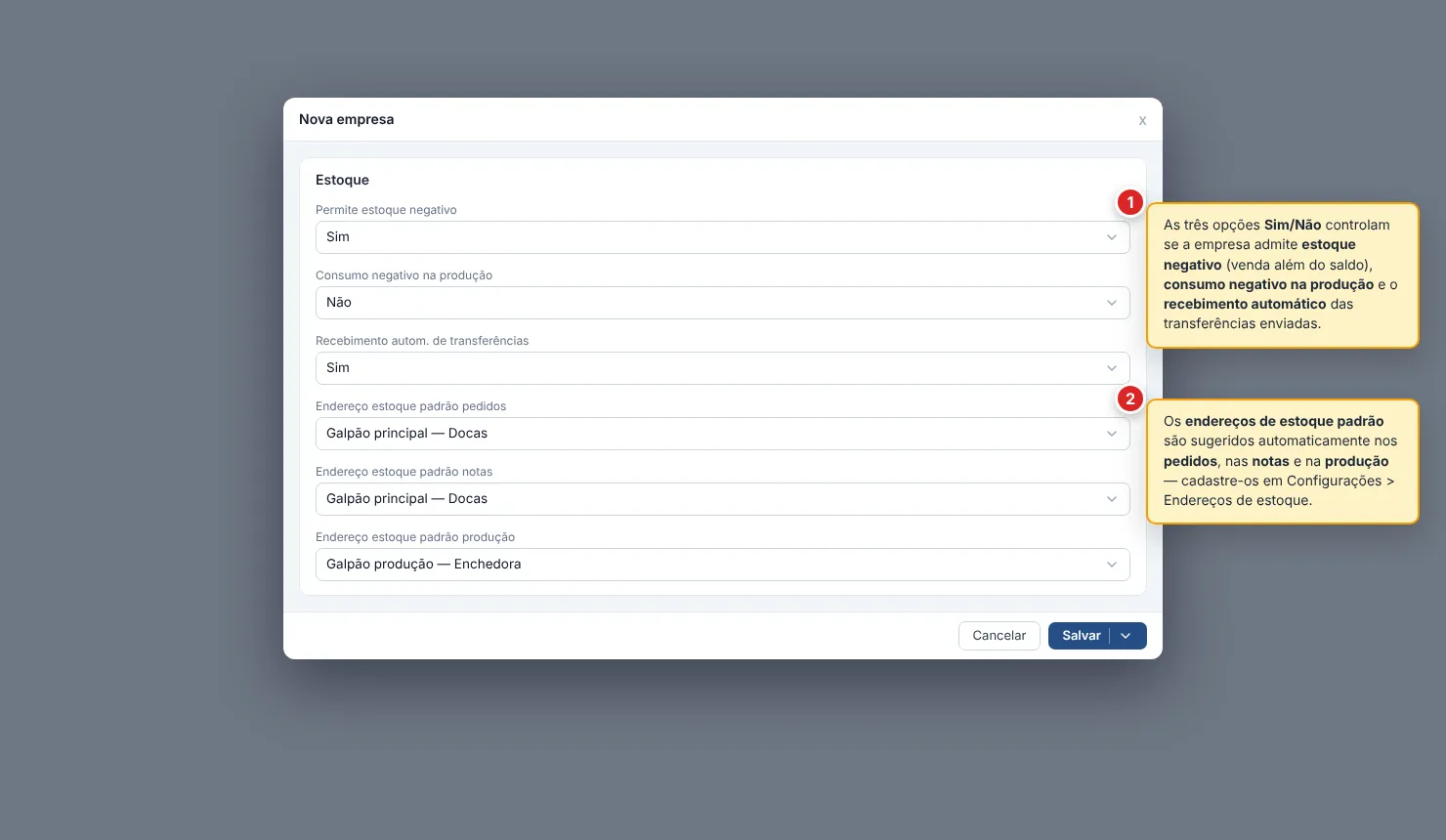
Define o comportamento de estoque da empresa:
- Permite estoque negativo: se a empresa aceita saldo negativo nas movimentações de saída. Ativá-lo tem uma consequência importante: as reservas de estoque ficam desabilitadas para a empresa. Sem controle efetivo de saldo, a reserva perde o propósito: o item Reservas some do menu Estoque, e a baixa do estoque volta a ocorrer já na emissão do pedido ou da nota, em vez de no faturamento.
- Permite estoque negativo na produção: a mesma liberação, aplicada à produção.
- Recebimento de transferência automático: se as transferências são recebidas automaticamente no destino.
- Endereços de estoque padrão: o endereço sugerido para pedidos de venda, para notas emitidas e para produção. A lista oferece os endereços ativos cadastrados. Cadastre-os em Estoque › Endereços.
Financeiro
Seção intitulada “Financeiro”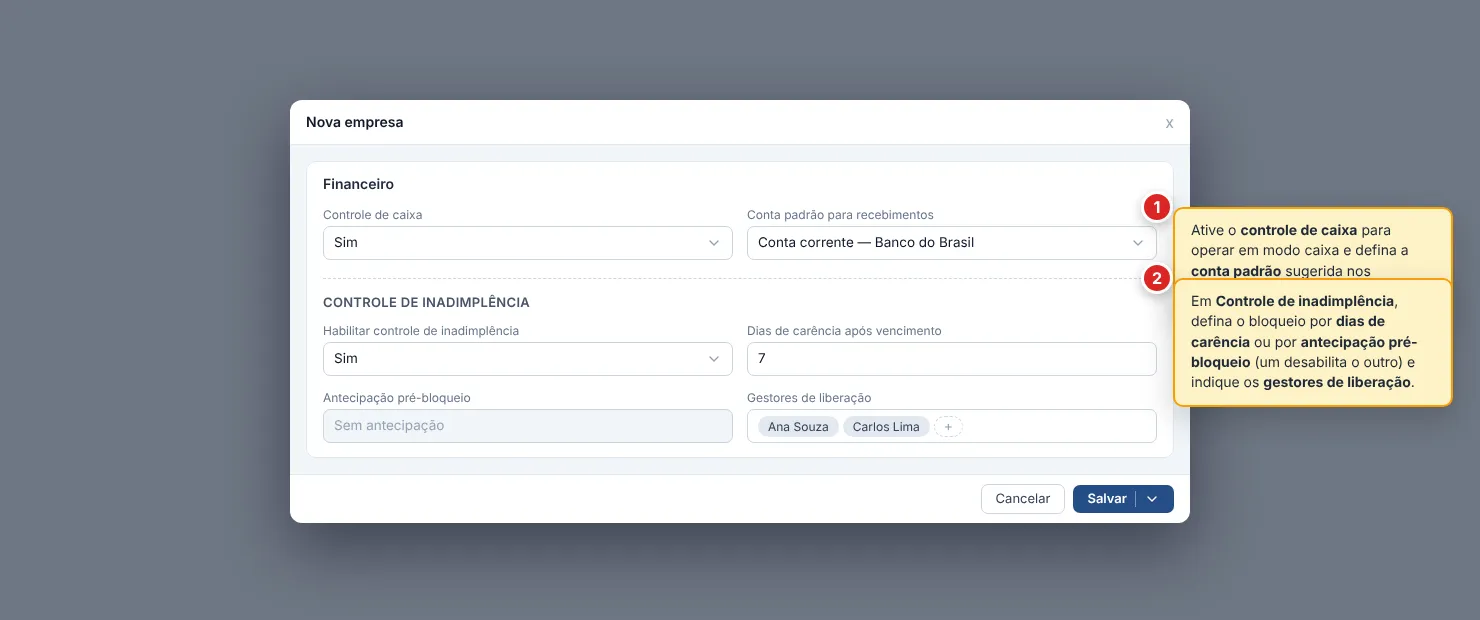
Configura o comportamento financeiro da empresa:
- Controle de caixa: se a empresa opera em modo caixa. Para ligar ou desligar, todos os caixas da empresa precisam estar aprovados: se algum ainda não está, o sistema recusa a alteração e nomeia cada caixa que falta. O caixa do banco aberto não tem Fechar caixa, então o próprio pedido de troca já o envia para aprovação: dele só falta Aprovar.
- Permite pedidos e orçamentos sem pagamento: vem como Não por padrão. Com Não, a ação Sem pagamento no split button de pedidos, orçamentos e notas fica desabilitada (o botão continua visível) e a API rejeita marcar o documento sem forma de pagamento. Com Sim, a empresa libera doação/bonificação administrativa sem parcela. Fluxos de composição (catálogo, conversão de retirada) e operações fiscais que não geram financeiro seguem a regra própria, fora desse split.
- Conta padrão para recebimentos: a conta sugerida nos recebimentos da empresa. A lista oferece as contas ativas cadastradas.
No subbloco Controle de inadimplência, comece pelo controle Habilitar controle de inadimplência, que vem como Não por padrão:
- Com Não, o restante da configuração fica oculto e a empresa não aplica bloqueio por inadimplência.
- Com Sim, defina os parâmetros que controlam o bloqueio de vendas para clientes inadimplentes: dias de carência após o vencimento e antecipação pré-bloqueio são mutuamente exclusivos. Preencher um desativa o outro. Indique também os gestores de liberação, que recebem a notificação de cada pedido de liberação. O campo lista apenas usuários ativos com a permissão Liberar inadimplência no perfil de acesso, e o sistema recusa gravar quem não tem essa permissão. Se um gestor cadastrado for desativado depois, ele permanece na lista e continua a receber notificações, mas não aparece mais na busca para novas escolhas.
Voltar o controle para Não limpa os parâmetros dependentes. Para o conceito completo de bloqueio por inadimplência, veja Controle de inadimplência.
Impressão de documentos
Seção intitulada “Impressão de documentos”Define o modelo com que cada documento sai na impressão: A4 (folha), em papel comum, ou Térmica (cupom), para impressora térmica de bobina. Cada documento tem o seu campo, então orçamentos e pedidos de venda podem sair em modelos diferentes. Sem escolha, vale o padrão de cada campo:
- Orçamentos: padrão A4 (folha). Vale ao imprimir um orçamento.
- Pedidos de venda: padrão A4 (folha). Vale ao imprimir um pedido de venda.
- Pedidos de retirada: padrão Térmica (cupom). Com ao menos uma impressora ativa cadastrada em Configurações › Impressão, sai como cupom. Sem impressora ativa, sai em A4 pelo navegador.
- Recibos de caixa: padrão A4 (folha). Vale ao imprimir recibos de caixa.
Na térmica, a tela mostra a prévia do cupom. O botão Imprimir só fica habilitado com uma impressora ativa cadastrada em Configurações › Impressão e com a permissão de reimpressão do documento. Sem impressora ativa, a tela avisa que não há impressora térmica configurada para a empresa e o cupom segue só como pré-visualização. O botão Imprimir em A4 gera o documento em folha só naquela impressão e não altera o modelo salvo na empresa.
Para mudar um modelo, abra a empresa em Editar e expanda a seção Impressão de documentos (na edição ela vem recolhida). Não confunda com o destino de impressão do pedido de retirada: o destino diz para qual impressora o documento vai. Esta seção diz em qual modelo ele sai. As páginas de pedidos de venda e de orçamentos mostram a impressão de cada um.
Pedido de retirada
Seção intitulada “Pedido de retirada”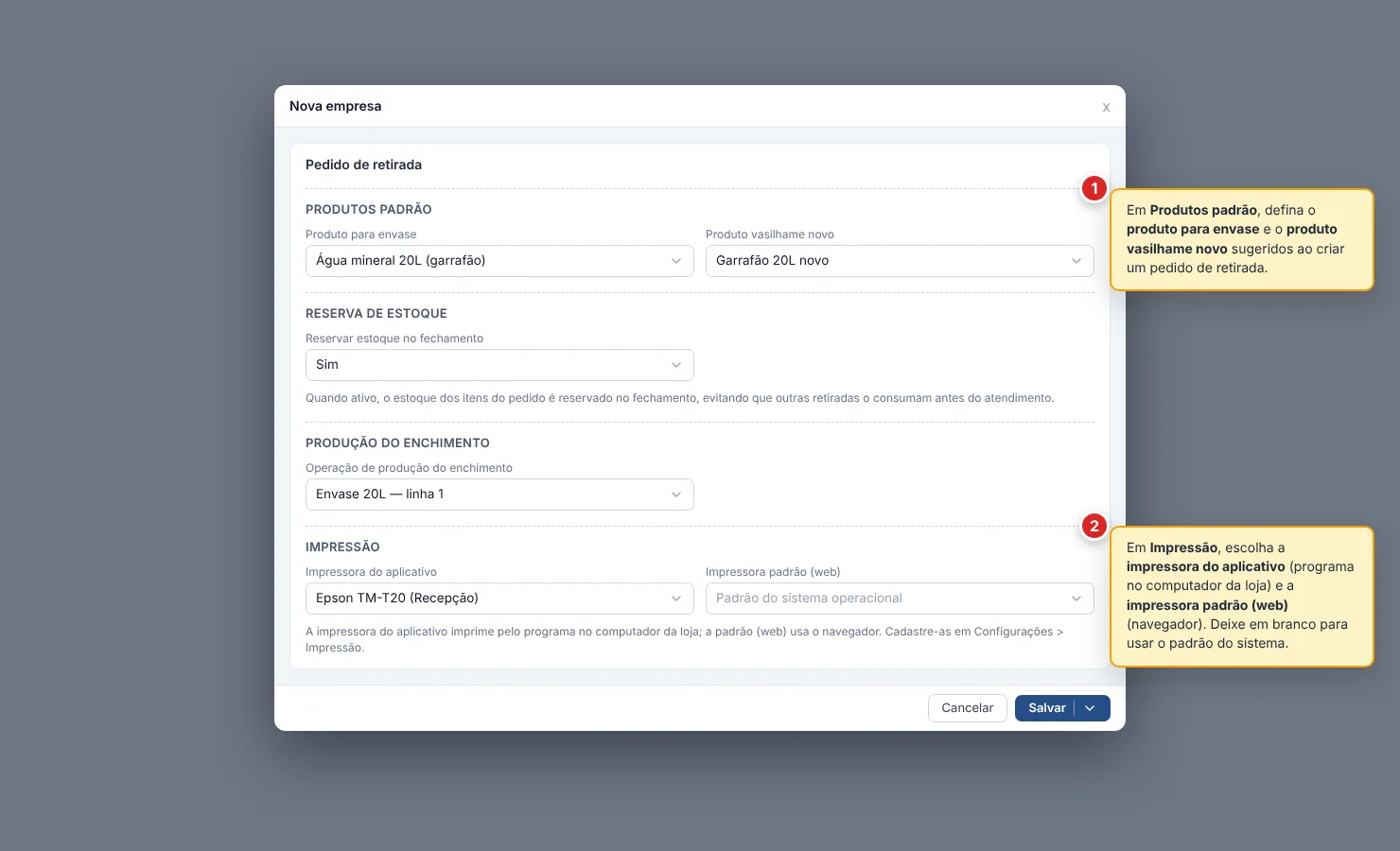
Configura a operação de pedido de retirada da empresa, com produtos, parâmetros de produção e o destino de impressão:
- Produtos padrão: o produto para envase e o produto vasilhame novo usados por padrão nos pedidos de retirada da empresa.
- Pedidos abertos por cliente: quando Exigir um aberto por cliente está ativo, o cliente só pode ter um pedido de retirada aberto (rascunho ou fechado) por vez: a tela avisa na seleção e a criação de outro é barrada. Desligado (padrão), vários pedidos abertos são permitidos e o aviso não aparece. Veja Pedidos de retirada.
- Reserva de estoque: quando Reservar estoque no fechamento está ativo, o fechamento do pedido reserva o estoque dos itens (envase, garrafão novo e produtos extras) para o próprio pedido, levando a reserva para a conversão em venda.
- Produção do enchimento: a operação de produção do enchimento vinculada ao produto de envase. Selecione o produto primeiro. A lista de operações é filtrada pelo produto escolhido: trocar o produto limpa a operação anterior, que pode não pertencer ao novo produto.
- Impressão: o destino de impressão do pedido de retirada, definido por empresa (as impressoras são cadastradas em Configurações › Impressão). A Impressora do aplicativo é o destino das impressões feitas pelo app: com Nenhuma (padrão), o botão Imprimir do app fica indisponível. Escolha uma impressora para o app passar a imprimir nela. A Impressora padrão (web) é a impressora que o painel térmico do navegador já traz selecionada. Com Padrão do sistema operacional (padrão), o painel começa na primeira impressora ativa da empresa, e o botão Imprimir oferece a térmica enquanto houver alguma ativa. Sem nenhuma, a impressão sai em A4 pelo navegador, como sempre. As duas listas mostram apenas as impressoras ativas. Se a impressora escolhida for removida ou desativada, o destino volta sozinho para Nenhuma / Padrão do sistema operacional.
Salvar e fechar ou continuar
Seção intitulada “Salvar e fechar ou continuar”Ao terminar, escolha como gravar:
- Salvar e fechar: grava a empresa e volta para a lista.
- Salvar: grava e mantém o formulário aberto, útil para conferir o que foi salvo ou seguir preenchendo outras seções.
Entrei pelo teste grátis: o que falta preencher
Seção intitulada “Entrei pelo teste grátis: o que falta preencher”Quem cria a conta pelo teste grátis (formulário público Criar conta, com nome, e-mail, senha, nome da empresa, CNPJ e telefone) já entra no sistema com uma empresa em pré-cadastro. O sistema grava o que o formulário coletou e completa o restante com valores iniciais honestos: não inventa endereço nem município fiscal.
Na prática, a empresa nasce assim:
- CNPJ, razão social (o nome da empresa informado no cadastro) e e-mail do responsável já preenchidos.
- regime tributário em Simples Nacional e tipo contribuinte em Contribuinte (perfil mais comum no trial, ambos editáveis).
- endereço (CEP, logradouro, número, bairro) em branco e estado / município ainda sem valor.
O primeiro Salvar nesta tela obriga o par estado + município e um CEP com oito dígitos. Sem esses campos, o formulário não grava, e isso é o comportamento desejado: o endereço do emitente alimenta notas fiscais, cálculo de impostos e documentos. Complete, no mínimo:
- A seção Endereço: use a busca do CEP ou a busca do CNPJ na Identificação para preencher sozinho o que a Receita Federal devolver.
- Confira regime tributário e tipo contribuinte na seção Regime tributário (e a inscrição estadual, se a empresa for contribuinte de ICMS).
- Salve. Depois, volte para certificado digital, séries de documento fiscal e demais seções conforme a operação exigir.
Enquanto o endereço estiver incompleto, a empresa opera com restrição fiscal: o cálculo de impostos e a conversão de CFOP que dependem da UF de origem ficam sem base. O sistema não inventa um município só para “passar”. Complete o cadastro antes de emitir a primeira nota.
Empresa principal e troca de empresa
Seção intitulada “Empresa principal e troca de empresa”A coluna Principal marca, com um selo, a empresa que aparece selecionada por padrão quando você entra no sistema. Essa empresa é definida na configuração da organização e é exibida aqui apenas como referência. Ela não é alterada neste cadastro.
Quando a organização tem mais de um CNPJ cadastrado, o sistema oferece a troca de empresa sem precisar sair e entrar de novo: no menu do usuário, o seletor de empresa mostra os CNPJs disponíveis e permite alternar entre eles. A empresa ativa define qual CNPJ emite os documentos e qual configuração (fiscal, estoque, financeiro) vale para o seu trabalho.
O menu de ações
Seção intitulada “O menu de ações”Cada linha da lista tem um menu de ações, o ícone de três pontos na primeira coluna. É por ele que você chega a Editar e Excluir o cadastro.
Editar uma empresa
Seção intitulada “Editar uma empresa”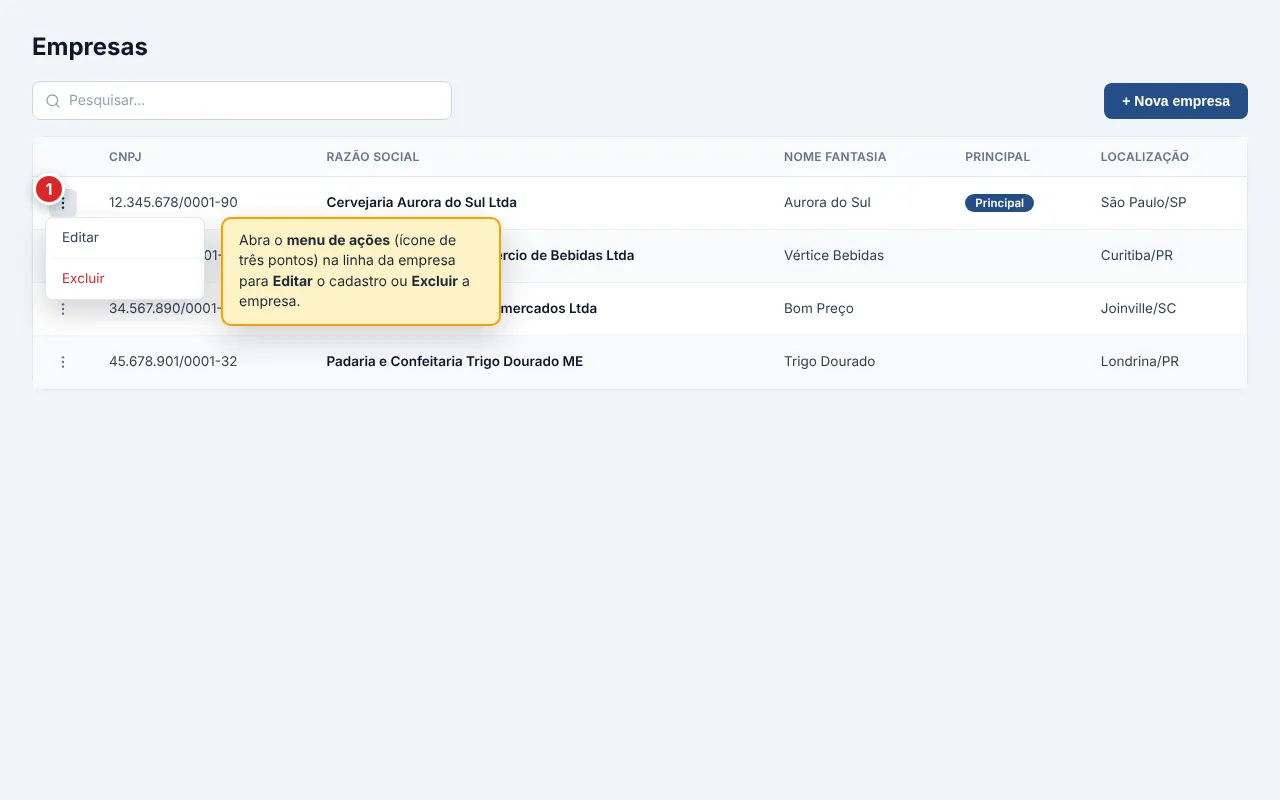
Na linha da empresa, abra o menu de ações e escolha Editar. Ao abrir, só a seção de Identificação vem expandida. As demais ficam recolhidas: abra as que quiser revisar. Ao salvar, o sistema envia apenas os campos que você alterou, e o que não foi tocado fica como estava.
Excluir uma empresa
Seção intitulada “Excluir uma empresa”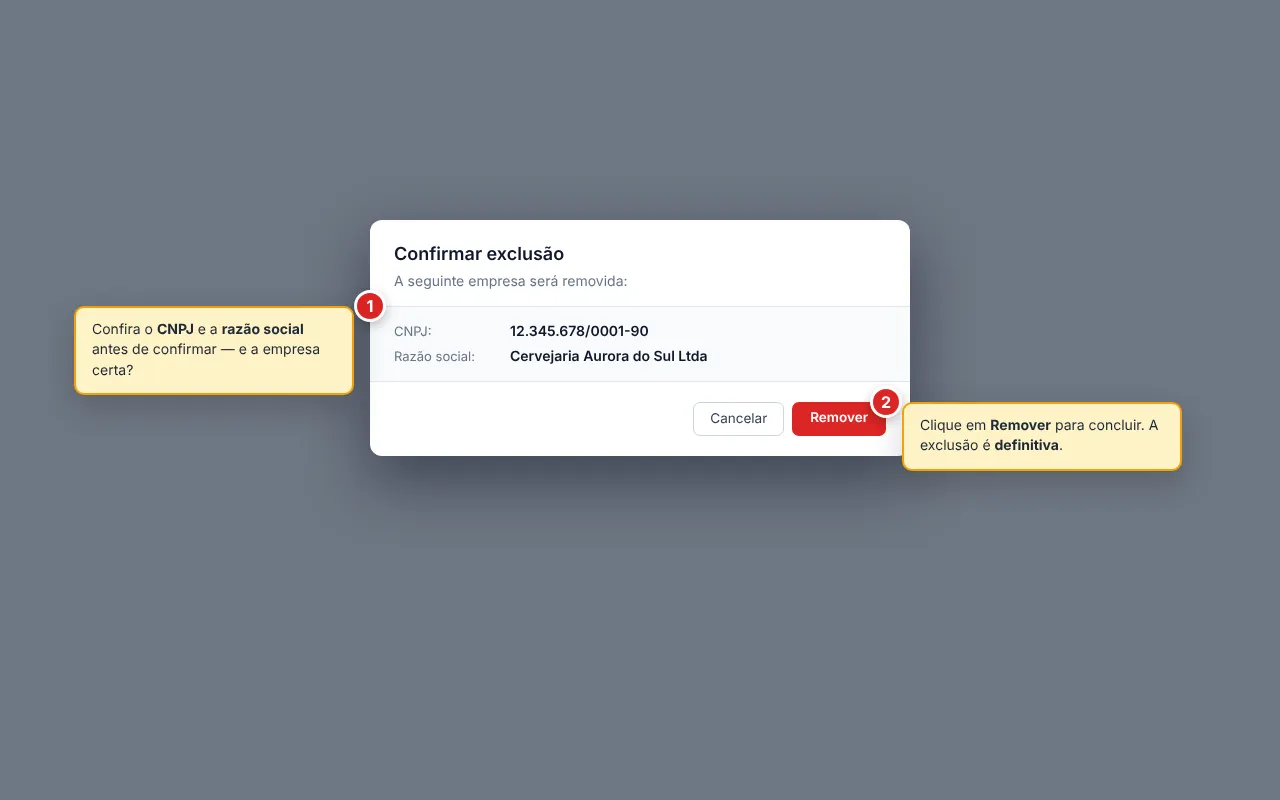
-
Na linha da empresa, abra o menu de ações e escolha Excluir.
-
Confira a empresa no aviso de Confirmar exclusão e clique em Remover.
Dúvidas frequentes
Seção intitulada “Dúvidas frequentes”O bloco de Crédito ICMS não aparece na seção Impostos.
Ele só é exibido quando o regime tributário é Simples Nacional, Simples Nacional - Excesso ou MEI. Escolha um desses regimes em Regime tributário e o bloco surge.
A seção de identidade visual (logo) fica desabilitada.
Em modo de criação, a logo só pode ser adicionada depois que a empresa existe. Salve a empresa com os dados básicos, abra-a novamente em Editar e então envie a logo.
Por que a distribuição automática de notas apareceu como pausada?
O sistema pausa a busca sozinho quando a SEFAZ rejeita as consultas em sequência (o caso mais comum é consumo indevido, quando as consultas saem rápido demais) ou quando falta o certificado digital válido da empresa. É uma proteção: insistir num erro só pioraria o bloqueio. Resolva a causa (envie um certificado válido na seção Certificado digital, ou aguarde alguns minutos no caso de rejeição) e clique em Ativar no campo de situação da aba Distribuição DF-e. Enquanto a busca está pausada, o rótulo desse campo mostra Pausada: seguido do motivo. A busca retoma do ponto em que parou, sem trazer notas repetidas. A distribuição também volta sozinha após um período de espera, mesmo sem o clique.
Não consigo alterar o número de uma série de documento fiscal.
O número da série é fixo após a criação para preservar a numeração das notas. Se precisar de outro número, cadastre uma nova série e inative a antiga.
A operação de produção do enchimento ficou em branco ao trocar o produto.
A lista de operações é filtrada pelo produto para envase selecionado. Ao trocar o produto, a operação anterior é limpa porque pode não pertencer ao novo produto. Selecione a operação correta para o produto atual.
O botão Imprimir do aplicativo está desabilitado.
O app só imprime quando a empresa tem uma Impressora do aplicativo definida na seção Pedido de retirada do cadastro da empresa. Sem ela, o botão fica indisponível. Cadastre a impressora em Configurações › Impressão e depois selecione-a no campo Impressora do aplicativo. No navegador é diferente: sem impressora ativa cadastrada, a impressão sai em A4 pelo navegador normalmente.
Os campos de carência e antecipação da inadimplência travam um no outro.
Dias de carência após o vencimento e Antecipação pré-bloqueio são mutuamente exclusivos: preencher um desativa o outro. Use apenas o critério que reflete a regra da empresa.
Como defino qual empresa é a Principal?
A empresa principal é definida na configuração da organização e mostrada aqui como referência (o selo na coluna Principal). Ela não é alterada neste cadastro e indica qual CNPJ aparece selecionado por padrão no login.
Cadastrei a empresa, mas o certificado ainda não aceita upload.
O certificado é enviado por uma seção que depende do cadastro já estar salvo. Salve a empresa primeiro e, na edição, use o botão Enviar certificado.
Mudei o estado no endereço e o município ficou em branco.
Trocar o estado limpa o município, porque a lista de municípios depende do estado. Selecione o município novamente.
A busca do CNPJ não preenche os dados.
A busca na Receita Federal só funciona com um CNPJ completo (14 posições, numérico ou alfanumérico). Digite o documento inteiro e clique no botão de busca ao lado do campo.
A busca do CNPJ preencheu o endereço, mas a inscrição estadual ficou em branco.
A inscrição estadual e o tipo contribuinte só vêm no autofill quando a consulta ao cadastro de contribuinte da SEFAZ consegue responder. Isso exige certificado digital válido na empresa ativa no momento da busca e um estado que ofereça o serviço. Se o CNPJ consultado não tiver inscrição habilitada, os campos também ficam vazios. Nesses casos preencha a inscrição e o tipo à mão na seção Regime tributário. O restante do autofill (razão social, endereço, e-mail) não depende dessa consulta.
Entrei pelo teste grátis e o cadastro da empresa está incompleto. O que falta?
Isso é esperado. O formulário público do teste grátis grava só o essencial (CNPJ, nome da empresa, e-mail do responsável) e deixa a empresa em pré-cadastro, com endereço vazio e estado/município sem valor. Abra Configurações › Empresas, edite a empresa e complete pelo menos a seção Endereço (CEP, estado e município são obrigatórios no primeiro salvamento). Use a busca do CNPJ ou do CEP para preencher o que puder automaticamente. Confira regime tributário e inscrição estadual e salve. Veja a seção Entrei pelo teste grátis: o que falta preencher.
Esta tela é para cadastrar clientes e fornecedores?
Não. Aqui ficam os CNPJs da sua organização (matriz e filiais que emitem notas). Clientes, Fornecedores e Transportadoras têm cadastro próprio, separado.
Por que não consigo excluir a empresa?
A exclusão é recusada em dois casos. Quando a empresa é a principal da organização, ela não pode ser excluída, pois esse vínculo é definido na configuração da organização, não nesta tela. Quando a empresa já tem movimento vinculado (notas emitidas, pedidos de venda, orçamentos, MDF-e, movimentações financeiras, contas a receber, cartas de correção ou números inutilizados), o sistema mantém o cadastro para preservar o histórico. Não é possível forçar a exclusão com movimento. Para retirar um CNPJ, confira que não reste nenhum desses registros atrelados a ele.
Tentei ligar ou desligar o Controle de caixa e o sistema recusou. O que faço?
A troca do Controle de caixa só é salva com todos os caixas da empresa aprovados, e a recusa lista cada caixa que falta, com número, operador e estado, por exemplo: «Feche e aprove todos os caixas antes de alterar o controle de caixa: Caixa #12 (Maria, aberto); Caixa #15 (Banco do Brasil, pendente de aprovação). O caixa do banco já foi enviado para aprovação: basta aprová-lo.» Feche e aprove os caixas dos operadores em Financeiro › Caixas. O caixa do banco não tem Fechar caixa: o próprio pedido de troca já o enviou para aprovação, então dele só falta Aprovar. Depois, salve a empresa de novo. Se um boleto for pago nesse meio-tempo, o sistema abre outro caixa do banco, e o pedido de troca seguinte o envia para aprovação da mesma forma.