

Aberto
O operador abriu o caixa e pode lançar entradas e saídas livremente. É o estado operacional do dia, com no máximo um por operador.
A tela Caixas controla o dinheiro que passa pelas mãos de cada operador durante o expediente. Um caixa é a sessão de trabalho de uma pessoa (do momento em que ela o abre até o momento em que ele é fechado e aprovado), e cada entrada e cada saída lançada nessa sessão fica registrada ali, separada por operador, até virar parte do extrato financeiro da empresa.
O que acontece num caixa reaparece em outros pontos do sistema:
No menu lateral, abra Financeiro › Caixas. Duas coisas precisam estar certas para o item aparecer: o Controle de caixa ativado na empresa (veja a nota acima) e a permissão para esta tela no seu perfil de acesso. Faltando a permissão, peça ao administrador do sistema para liberar em Configurações › Perfis de acesso. Para entender por que itens aparecem ou somem conforme o perfil, veja Navegação, menu e permissões.
Quem tem a permissão completa vê e abre qualquer caixa por esta lista. Um operador sem essa permissão completa (o caso comum de quem só opera o próprio caixa) não acessa esta lista: ele usa o botão Meu caixa, no cabeçalho do sistema, que leva direto ao caixa que ele mesmo abriu. O botão só aparece para quem tem o papel Operador de caixa.
Todo caixa vive em um destes estados. Saber em qual estado ele está explica o que ainda dá para fazer nele, e quem pode fazer.
Aberto
O operador abriu o caixa e pode lançar entradas e saídas livremente. É o estado operacional do dia, com no máximo um por operador.
Em correção
Destino da reabertura feita com a ação Gerenciar em Caixas. Só quem tem Gerenciar lança, edita ou fecha neste estado. Venda do dia (recebimento automático) não entra neste caixa, só no caixa aberto do operador. Receber contas e Receber crédito feitos nesta tela entram neste caixa.
Pendente de aprovação
O operador (ou o gestor) fechou o caixa. Os lançamentos ficam congelados, somente leitura, até alguém aprovar ou reabrir o caixa.
Aprovado
Alguém aprovou o caixa: cada lançamento virou uma movimentação financeira. O caixa não muda mais de estado: não existe reabertura para um caixa aprovado.
Um caixa pendente de aprovação ainda pode voltar a aberto ou a em correção. É a reabertura, tratada em Aprovar ou reabrir o caixa, mas só antes de ser aprovado. Depois de aprovado, o caminho termina ali. O caixa do banco é a exceção: ele vai de aberto a pendente de aprovação sozinho, na virada do dia, e não tem reabertura.
O caixa do banco é o caixa que o próprio sistema abre para receber os boletos que o banco confirmou como pagos. Cada banco com baixa automática (Banco do Brasil e Sicredi) ganha um caixa por empresa e por dia, e o operador desse caixa é um usuário com o nome do banco (Banco do Brasil ou Sicredi), que não faz login e não aparece em Configurações › Usuários. Ninguém clica em Abrir caixa: o caixa do banco nasce na primeira liquidação do dia.
O caixa do banco recebe apenas lançamentos gerados pelo sistema:
Um lançamento do banco nunca é alterado depois de gravado: cada correção entra como um lançamento novo, e o histórico mostra o pagamento original, o estorno e o valor final, cada um na sua linha. O Registrar recebimento manual de um boleto não entra aqui: ele vai para o caixa aberto de quem registrou.
Na virada do dia, à meia-noite no horário de Brasília, o sistema envia para aprovação todo caixa do banco aberto em um dia anterior e registra a hora do fechamento. Se um pagamento chegar antes dessa rotina rodar, o caixa de ontem vai para aprovação no mesmo instante e o lançamento entra no caixa de hoje. A partir daí, o caixa do banco segue o fluxo normal de conferência: alguém com permissão o aprova (veja Aprovar ou reabrir o caixa), e cada lançamento vira uma movimentação financeira na conta do convênio bancário, que também não se edita, não se exclui nem se estorna.
Na lista de caixas, o caixa do banco mostra a marca do banco (o símbolo do banco, com as cores dele) ao lado do nome, na coluna Operador. Ao abrir o caixa, um aviso no topo da tela explica que os lançamentos vêm do banco, com a mesma marca. Se o banco não tem marca, a lista, o aviso e o PDF mostram o ícone genérico de banco.
Sem o Controle de caixa ativado, não existe caixa do banco: a liquidação entra direto nas movimentações financeiras, na conta do convênio, com a mesma proteção.
Para ligar ou desligar o Controle de caixa em Configurações › Empresas, todos os caixas da empresa precisam estar aprovados. Como o caixa do banco não tem Fechar caixa, o próprio pedido de troca já envia para aprovação o caixa do banco aberto, mesmo quando a troca é recusada por outro caixa pendente. Aprove-o e salve a empresa de novo.
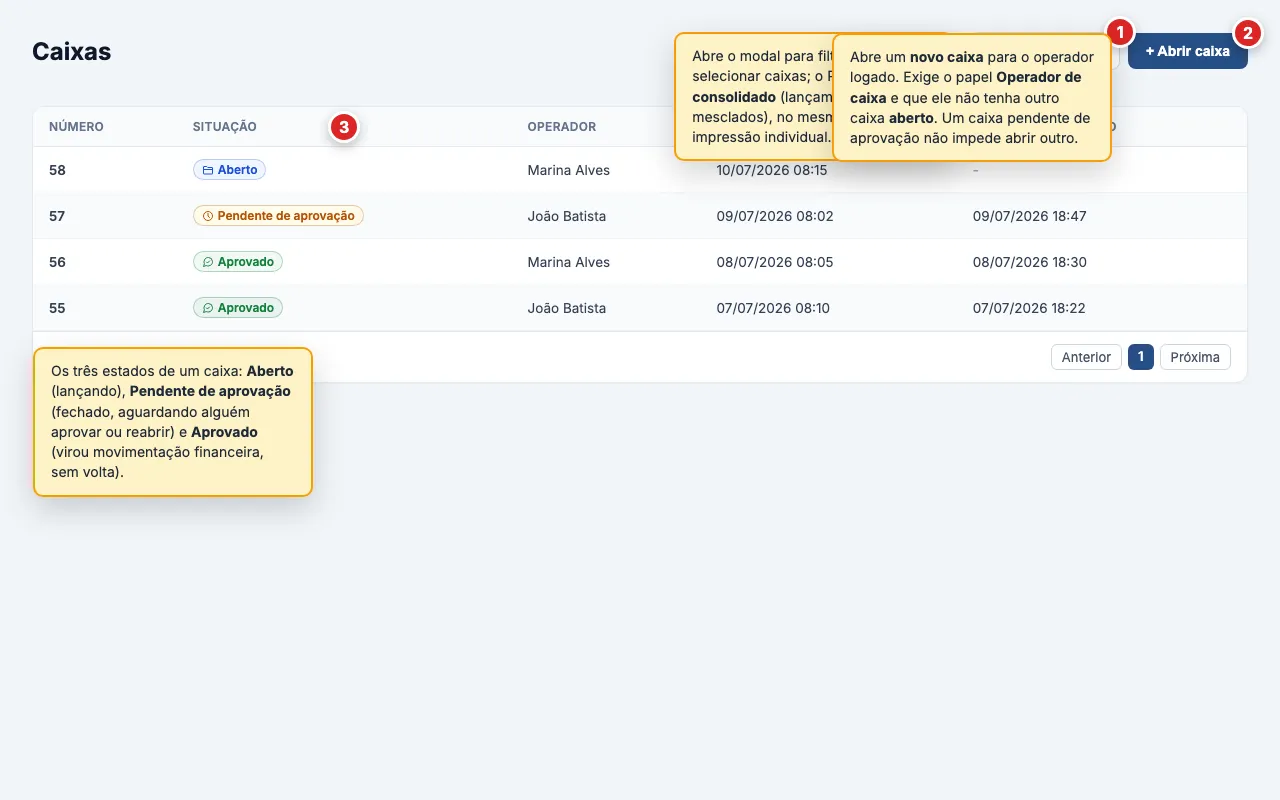
Ao abrir a tela, você vê os caixas já abertos, em correção, pendentes de aprovação ou aprovados. Por padrão, a tabela mostra:
A ordenação e o controle de colunas seguem o mesmo padrão de todas as listas do sistema, detalhado em Trabalhando com listas. Aqui, especificamente:
Clique em Abrir caixa, no canto superior direito da lista de caixas. O sistema pede uma confirmação (Confirmar abertura do caixa para iniciar lançamentos.) e, ao confirmar, leva direto para a tela do novo caixa. Pelo popover do botão Meu caixa, no cabeçalho, Abrir caixa abre o caixa imediatamente, sem essa confirmação, e mostra o resumo ali mesmo. Use Ver movimentação para ir à tela de detalhe.
Duas regras controlam a abertura:
O número do caixa é sequencial por empresa e gerado automaticamente. Você não o escolhe.
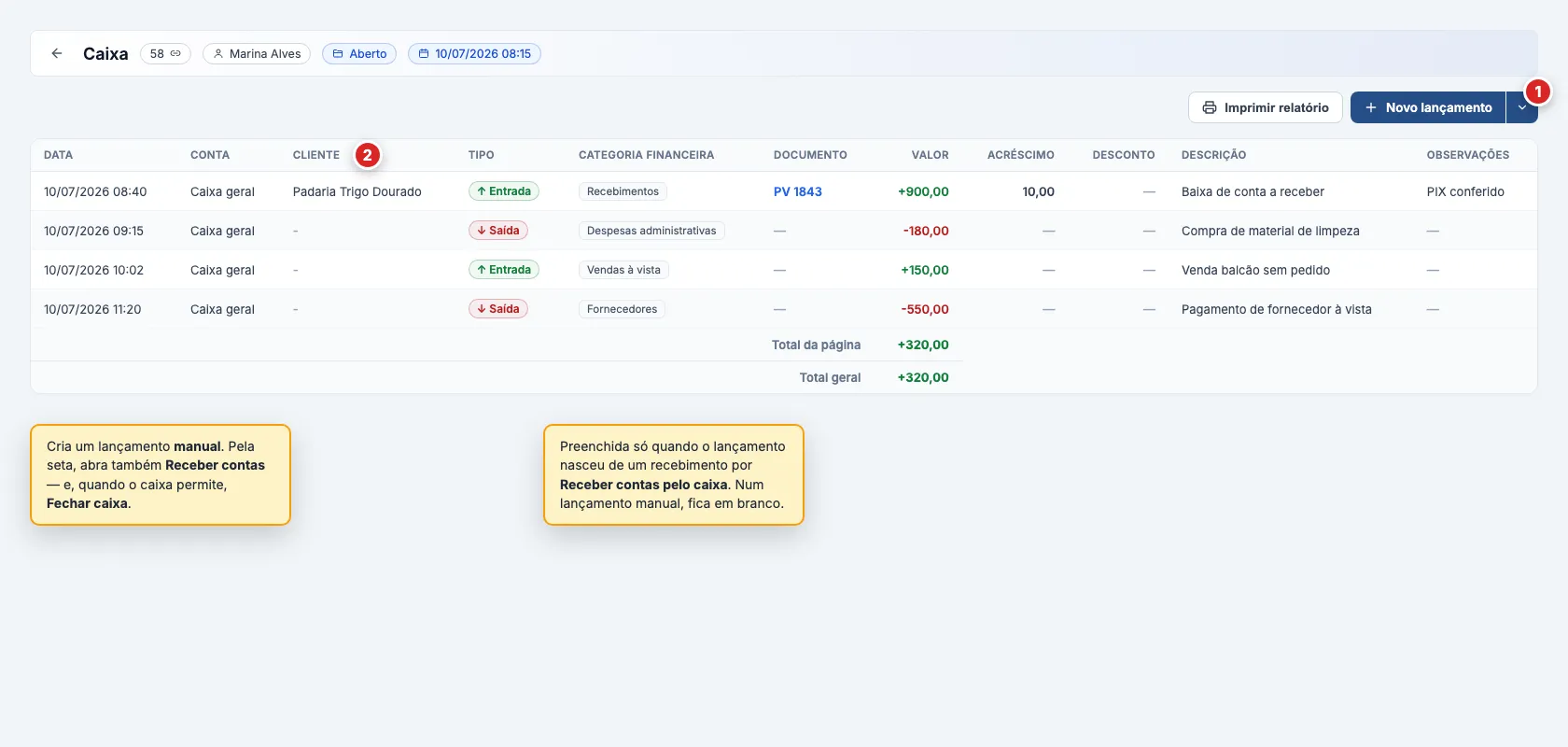
O cabeçalho mostra o número do caixa (clique para copiar o link direto para esta tela), o operador, a situação atual, a data de abertura e, se já fechado, a data de fechamento. Quando o caixa já foi reaberto ao menos uma vez, um selo adicional mostra quantas reaberturas houve. Clique nele para ver quem reabriu, quando e o motivo de cada uma.
À esquerda do título Caixa, a seta leva de volta à lista de caixas. Ela só aparece com a ação Gerenciar em Caixas (veja Como acessar).
A tela se atualiza sozinha conforme lançamentos são registrados, sem precisar recarregar a página.
Abaixo do cabeçalho (e, se o caixa estiver em correção, do aviso Caixa em correção), fica a lista de lançamentos do caixa, com:
PV …) e/ou a nota emitida (NF …)
de origem, quando o lançamento veio de uma venda à vista ou de um recebimento
de título. Cada número é um link que abre a tela correspondente em nova guia.
Sem vínculo de venda, a célula fica em branco (—).— quando o valor é zero.-.Pelo controle de colunas, você pode exibir também Criado em e Criado por. A busca rápida localiza pela Descrição ou pelas Observações do lançamento, ignorando acentos. Os filtros avançados refinam por Data, Conta, Tipo, Categoria financeira, Centro de custos, Valor, Acréscimo e Desconto. O rodapé soma o Total da página e o Total geral do caixa (entradas menos saídas), considerando os filtros aplicados.
Criado por mostra o nome de quem incluiu o registro. Quando o próprio sistema criou o registro, na implantação, numa migração ou numa carga inicial, aparece Tromso.
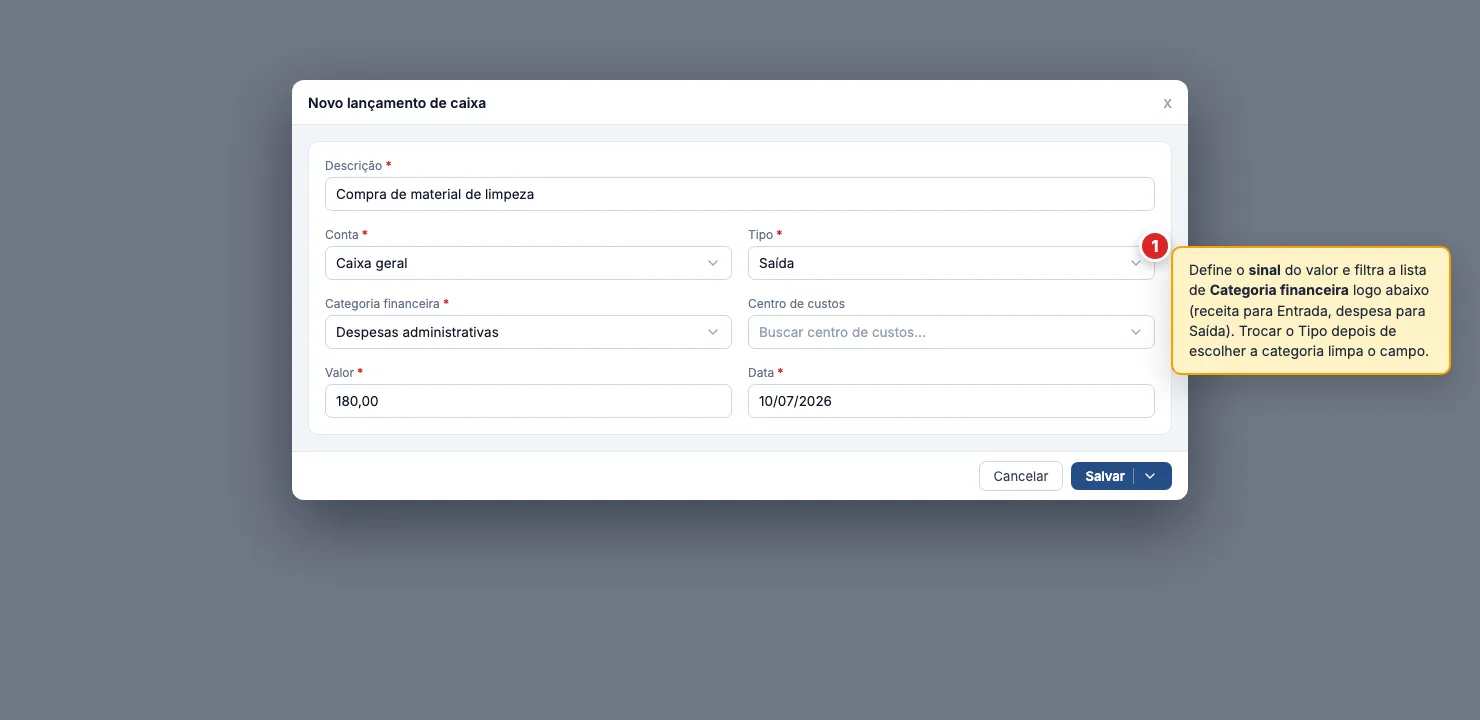
Com o caixa aberto (ou em correção, se você tem a ação Gerenciar), clique em Novo lançamento para abrir a janela de lançamento. Para editar um já existente, use o menu de ações (⋮) da linha e escolha Editar, disponível só enquanto o caixa está nesses estados operáveis.
Ao digitar a Descrição com 2 caracteres ou mais, a lista sugere lançamentos anteriores de todos os caixas da empresa: lançamentos manuais e baixas de contas a receber digitadas. Passe o mouse ou use as setas para ver a prévia dos campos que a sugestão preenche, sem gravar. Com o item destacado, Enter ou Tab grava. O clique no item também grava. Esc ou um clique fora da lista desfaz a prévia. A sugestão preenche a Conta, o Tipo, a Categoria financeira, o Centro de custos e o Valor. A Data fica como está. O Tipo acompanha o item escolhido, e o item mostra Contas a receber quando vem de uma baixa. Ao editar um recebimento de crédito avulso, os campos financeiros ficam travados e a sugestão não aparece. Se nenhum lançamento anterior casa com o texto, aparece «Nenhum lançamento anterior com “termo”», e a descrição digitada é usada como está.
Para salvar, use Salvar (grava e mantém a janela aberta) ou, na seta ao lado, Salvar e fechar (grava e volta para a lista de lançamentos).
Com o controle de caixa da empresa ligado, este é o único caminho para baixar títulos a receber manualmente. A opção Receber contas some do menu de Movimentações financeiras. Com o caixa aberto (ou em correção, se você tem a ação Gerenciar), a seta ao lado de Novo lançamento abre Receber contas, a mesma baixa descrita em Contas a receber, só que feita de dentro do caixa. A opção só aparece para quem tem a permissão de baixar contas a receber. (Pagamento de contas a pagar continua em Movimentações, com ou sem controle de caixa.)
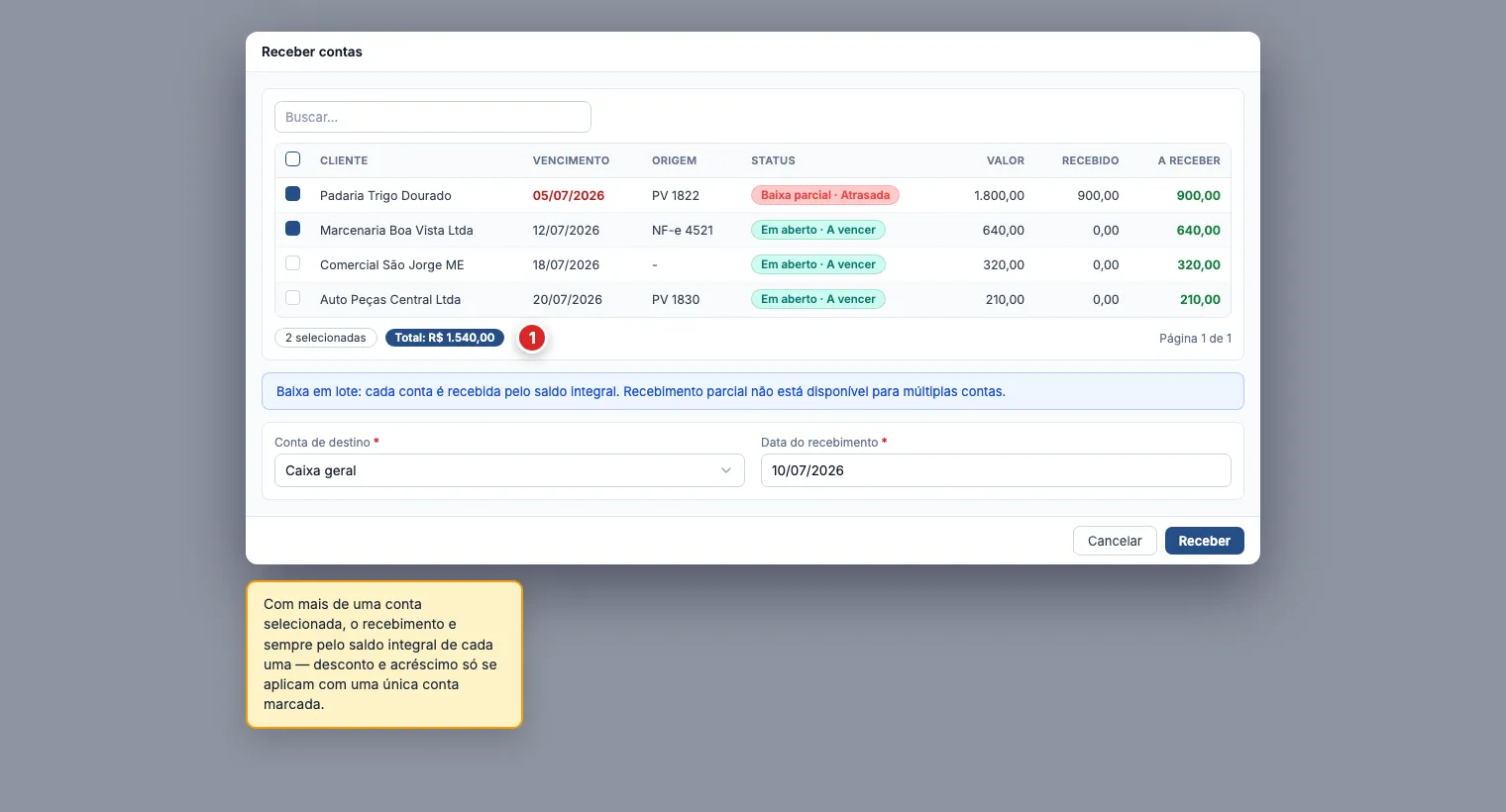
A tabela dessa janela é a tabela padrão do sistema, com busca rápida, Filtrar e Colunas como em qualquer lista (veja Trabalhando com listas).
O fluxo, que consiste em selecionar uma ou várias contas, tratar diferença de valor (acréscimo ou desconto) e confirmar, segue o mesmo padrão do recebimento em Contas a receber. A diferença está no destino: em vez de virar movimentação financeira na hora, o recebimento entra como um lançamento de entrada neste caixa, com o Cliente da conta preenchido e a opção Imprimir recibo disponível no menu de ações da linha. Quem opera o caixa de outro operador com a ação Gerenciar também lança neste caixa, não no caixa aberto de quem está gerenciando. Só quando o caixa é aprovado é que esse lançamento se torna, como qualquer outro, uma movimentação financeira.
Logo abaixo de Dados do recebimento (com Conta de destino e Data do recebimento), a janela tem uma seção Observações, que vem recolhida: clique no título para expandi-la e escreva uma nota de até 500 caracteres. A nota vale para todas as contas marcadas no recebimento e aparece na coluna Observações do caixa. Ao aprovar o caixa, ela segue para a movimentação financeira de cada lançamento, onde você a vê na coluna Observações de Movimentações financeiras.
No mesmo menu do caixa aberto ou em correção (seta ao lado de Novo lançamento, quando você pode operar o caixa) também aparece Receber crédito: registra dinheiro sem título a receber e sobe o saldo de créditos de cliente na hora. O lançamento de entrada aparece na lista do caixa com o Cliente preenchido, o mesmo nome da tela de créditos. Exige a permissão criar em créditos de cliente. Não confundir com Receber contas (que baixa títulos). O crédito entra neste caixa, inclusive quando quem opera tem Gerenciar e está no caixa de outro operador.
O menu de ações (⋮) de cada linha oferece Editar e Excluir enquanto o caixa está aberto ou em correção e você pode operá-lo (veja o aviso em Lançar uma entrada ou saída). Pendente, aprovado, ou caixa de outro operador sem Gerenciar: o menu não mostra essas opções.
Excluir remove o lançamento depois de uma confirmação: a exclusão é definitiva, sem lixeira.
Quando termina o expediente, ou ao concluir um ajuste em correção, feche o caixa: na seta ao lado de Novo lançamento, escolha Fechar caixa, confirme (Confirmar fechamento do caixa para envio à aprovação.) e o caixa muda para pendente de aprovação. A partir daí, nenhum lançamento pode ser criado, editado ou excluído: o fechamento congela o que foi lançado.
O atalho Meu caixa no cabeçalho do sistema acompanha só o caixa operacional do dia (aberto ou, na falta dele, pendente de aprovação). Um caixa em correção não aparece ali: abra-o pela lista de Caixas.
Ao confirmar o fechamento, o sistema pergunta se você quer imprimir o relatório agora. Veja Imprimir o relatório e o recibo.
Fechar segue a mesma regra de lançar (veja o aviso em Lançar uma entrada ou saída).
Um caixa pendente de aprovação espera uma destas duas ações, e as duas exigem a ação Editar liberada para Caixas no perfil de acesso, independente de quem abriu o caixa. É a separação de funções: quem fecha o próprio caixa normalmente não é quem o aprova.
O caixa do banco só aceita Aprovar: ele não tem Reabrir, porque os lançamentos confirmados pelo banco não mudam.
Em correção, se o operador já tiver um caixa aberto do dia, ele permanece separado (veja Fechar o caixa). Quem tem Gerenciar ajusta os lançamentos e fecha de novo (volta a pendente de aprovação) para nova conferência.
Há dois pontos de entrada para o mesmo layout de PDF:
Na seção Vendas do operador, entram os pedidos e as notas diretas que gravaram esse caixa no momento do faturamento, inclusive crediário, boleto e outras formas que não geram lançamento no faturamento. Em cada parcela, a coluna de recebimento mostra Neste caixa, Outra conta ou «—» (ainda em aberto). Notas cuja operação fiscal esteja configurada com Gera contas a receber como Não não aparecem. Lançamentos do caixa e vendas usam critérios distintos: o vínculo da venda é o caixa operacional do faturamento, e o do lançamento é o caixa em que o dinheiro entrou ou saiu.
A tag de cada parcela na seção Vendas do operador é o mesmo rótulo que a lista de contas a receber mostra para o título. Conta em aberto ou com baixa parcial mostra a liquidação e o prazo lado a lado, como Em aberto · Atrasada. Conta quitada mostra só Quitada, e conta cancelada, só Cancelada. Assim, uma venda paga no PIX neste caixa sai como Quitada, e um boleto ainda em aberto com vencimento passado, como Em aberto · Atrasada.
Quando um pedido ou uma nota (com Gera contas a receber) é faturado com a opção Sem pagamento (disponível se a empresa permitir em Configurações › Empresas e usada em pedidos de venda ou notas emitidas), o relatório de caixa mostra Sem pagamento como forma de pagamento: no detalhe, logo abaixo do documento, e de novo no consolidado por forma de pagamento. O texto aparece em itálico e tom mais suave (o mesmo destaque visual da bonificação), para não se confundir com uma forma de pagamento cadastrada de nome parecido. O valor entra no consolidado para o total por forma fechar com o total vendido. Sem essa linha, o relatório pareceria incompleto.
Quando a venda contém item bonificado, o relatório também lista Bonificação no detalhe e no consolidado por forma de pagamento. A bonificação tem cor própria e não é uma forma cadastrada: ela representa mercadoria que compõe o total comercial, mas não gera conta a receber nem entrada no caixa. Some a linha Bonificação às formas financeiras para conferir o total vendido.
Quando a venda abate crédito de cliente (forma Crédito de cliente no faturamento), o relatório lista Crédito de cliente no detalhe e no consolidado por forma de pagamento, com cor própria (distinta de Sem pagamento e de Bonificação). Esse abatimento reduz o saldo de crédito do cliente e não gera conta a receber nem lançamento no caixa. A linha existe para o total por forma fechar com o total vendido. Sem ela, uma venda mista (crédito + PIX, por exemplo) deixaria o consolidado abaixo do total de vendas.
Quando um lançamento veio de um recebimento com acréscimo ou desconto de liquidação, as colunas Entrada/Saída já trazem o valor total movimentado (saldo + acréscimo, ou valor já líquido de desconto). Abaixo da descrição, o PDF exibe só a discriminação (por exemplo «Acréscimo 10,00») quando ela é maior que zero, sem somar de novo ao total. Esse acréscimo de liquidação é distinto do acréscimo de documento (frete, seguro e outros) listado na seção Vendas do operador.
Na seção Movimentações por conta, a nota da baixa aparece na descrição do lançamento, numa linha Obs. abaixo da categoria, só quando essa nota existe. O texto quebra dentro da coluna, sem coluna extra.
A marca do banco aparece no cabeçalho de cada conta da seção Movimentações por conta e antes do nome do banco quando ele é o recebedor de um pagamento ou o dono do caixa do banco, nas seções Vendas do operador e Movimentações por conta. Conta sem banco, ou banco sem marca, mostra o ícone genérico no lugar da marca.
No PDF, o número do pedido, da nota ou de outro caixa é um link: ao clicar, o visualizador abre a tela correspondente em nova guia e o link fica vermelho. Esse vermelho vale para o PDF que você gerou (um caixa sozinho ou o conjunto de caixas do relatório agrupado) e continua lá quando você abre o mesmo relatório de novo. Passe o mouse sobre o link vermelho: depois de um segundo aparece Já aberto, com Desmarcar para voltar à cor azul.
Para um lançamento que nasceu de Receber contas pelo caixa (título a receber vinculado), o menu de ações da linha oferece Imprimir recibo, um comprovante individual desse recebimento. Ter o Cliente preenchido não basta: Receber crédito pelo caixa preenche o cliente e não oferece recibo.
O modelo do recibo é definido por empresa, no campo Recibos de caixa da seção Impressão de documentos em Configurações › Empresas:
O item Caixas só aparece com o campo Controle de caixa ativado na empresa, em Configurações › Empresas. Sem isso ativado, o sistema registra os recebimentos direto nas movimentações financeiras, sem passar por um caixa. Confirme essa configuração com o administrador.
Duas causas cobrem a maioria dos casos: você já tem um caixa aberto (só um aberto por vez, e um pendente de aprovação não bloqueia), ou sua pessoa ainda não tem o papel Operador de caixa marcado. Veja Operadores de caixa para conferir e corrigir.
Lançar, editar, excluir e fechar são restritos a quem abriu aquele caixa. Se o caixa é de outro operador, você só opera nele com a ação Gerenciar liberada para Caixas no seu perfil de acesso. Peça ao administrador se essa exceção fizer sentido para o seu caso (correção, ausência do titular).
Com a ação Gerenciar, Receber contas e Receber crédito feitos na tela daquele caixa entram naquele caixa (aberto ou em correção) e não no caixa aberto de quem está gerenciando. O lançamento está na tela do caixa em que foi feito.
Sim, com Gerenciar. Abra o caixa de outro operador pela lista e use Receber contas ou Receber crédito. A recusa “Nenhum caixa aberto. Abra um caixa para continuar operando.” aparece ao tentar receber fora da tela daquele caixa e sem caixa aberto próprio. Na tela do caixa de outro operador, com Gerenciar, a recusa não aparece: o lançamento entra naquele caixa.
É o esperado: fechar muda o caixa para pendente de aprovação, e nesse estado os lançamentos ficam congelados. Para corrigir algo, alguém precisa reabrir o caixa. Com a ação Gerenciar, a reabertura vai para em correção. Sem Gerenciar, só dá para reabrir se o operador não tiver outro caixa aberto, e o estado volta para aberto.
É o esperado. Quando o caixa está em correção, só quem tem a ação Gerenciar em Caixas lança, edita ou fecha, mesmo sendo o titular do caixa. Peça a quem tem Gerenciar para concluir o ajuste, ou peça essa ação no seu perfil se a conferência D+1 for sua responsabilidade.
Sim, com a ação Gerenciar em Caixas. A reabertura cai em em correção: você ajusta o caixa antigo sem tocar no caixa operacional do dia. Depois feche de novo para voltar a pendente de aprovação e siga a conferência.
É o caixa do banco, aberto pelo sistema para receber os pagamentos que o banco confirmou. Na virada do dia ele vai para pendente de aprovação e é aprovado como qualquer outro caixa.
Porque o caixa do banco só guarda o que o banco confirmou, e isso não muda pela tela, nem para quem tem Gerenciar. Os lançamentos entram sozinhos, o fechamento acontece na virada do dia (meia-noite no horário de Brasília) e a conferência termina com Aprovar. Se uma dessas ações chegar ao sistema por outro caminho, ele recusa com a mensagem correspondente: «O caixa do banco recebe somente as liquidações confirmadas pelo banco», «O caixa do banco é enviado para aprovação automaticamente na virada do dia» ou «O caixa do banco não pode ser reaberto: os lançamentos confirmados pelo banco são imutáveis». Para lançar uma entrada ou saída, use o seu próprio caixa (Meu caixa, no cabeçalho). Para registrar o pagamento de um boleto que o banco ainda não avisou, use Registrar recebimento na subtabela de boletos do contas a receber. Ele entra no seu caixa.
Pela correção do próprio banco. O pagamento confirmado pelo banco não se edita, não se exclui e não se estorna, nem no caixa, nem nas movimentações financeiras, nem na seção Baixas do título. Quando o banco desfaz ou corrige o pagamento, o sistema avisa na subtabela de boletos do contas a receber: em Resolver cancelamento de baixa, escolha estornar. Em Resolver divergência, aceite o valor do banco ou ajuste. O sistema lança o estorno e o valor final como lançamentos novos.
Não. A reabertura só existe para um caixa pendente de aprovação: assim que ele é aprovado, os lançamentos já viraram movimentação financeira e o caixa não muda mais de estado. Revise o relatório antes de aprovar, se tiver dúvida.
Quem tiver a ação Editar liberada para Caixas no perfil de acesso, não necessariamente o próprio operador do caixa. Reabrir em em correção exige também Gerenciar. Sem Gerenciar, a reabertura só funciona se o operador não tiver outro caixa aberto. É proposital: separa quem opera o caixa no dia a dia de quem confere e aprova o fechamento.
Ele não existe nesta tela: o caixa é identificado pelo número, pelo operador e pelas datas, e todos eles são filtros. Use os filtros avançados por Situação ou pelas datas de abertura e fechamento, ou ordene pela coluna Número para localizar o caixa mais recente.
O botão só aparece com o Controle de caixa ativado na empresa e para um usuário cuja pessoa vinculada tem o papel Operador de caixa. Confira os dois pontos: o segundo se ajusta em Operadores de caixa.
Porque o lançamento não tem contraparte. Um lançamento manual não envolve cliente: a célula fica em branco. Recebimento de título por Receber contas pelo caixa, venda à vista e Receber crédito pelo caixa preenchem o mesmo nome da tela de créditos de cliente.
Imprimir recibo só aparece para o lançamento que nasceu de Receber contas pelo caixa, porque só ele tem conta a receber vinculada. Veja Imprimir o relatório e o recibo.
Não. A linha Sem pagamento do relatório fecha o consolidado por forma com o total vendido. Veja Imprimir o relatório e o recibo.
A linha Bonificação fecha o total das formas com o total vendido, sem gerar recebimento. Veja Imprimir o relatório e o recibo.
Sim. A linha Crédito de cliente do relatório fecha o consolidado por forma com o total vendido. Veja Imprimir o relatório e o recibo.
A discriminação «Acréscimo …» aparece na descrição do lançamento, abaixo do texto, e a coluna Entrada já traz o total que entrou. Veja Imprimir o relatório e o recibo.