

Transportadoras
A tela de Transportadoras é onde você cadastra e mantém as empresas que transportam a sua mercadoria: quem leva o produto até o cliente ou traz a compra até você. O cadastro não guarda só nome e telefone: os dados informados aqui identificam a transportadora nos documentos fiscais que envolvem frete.
O que você define na transportadora reaparece, por exemplo:
- na emissão de notas fiscais (NF-e): quando o frete é por conta de uma transportadora, os dados dela (documento, razão social e inscrição estadual) entram no bloco de transporte da nota, ao lado da modalidade do frete.
- no manifesto de documentos fiscais (MDF-e): a transportadora identifica quem é o responsável pela carga no transporte.
- nos relatórios: listagens e relatórios dinâmicos por transportadora usam os campos do cadastro (município, papel, datas).
- no grupo empresarial: quando a transportadora é uma filial, a ligação com a matriz organiza o relacionamento com o grupo todo.
O cadastro de transportadora é o mesmo cadastro de empresa usado em Clientes e Fornecedores: muda apenas o papel. Uma empresa que transporta e da qual você também compra não precisa ser cadastrada duas vezes. Veja Compras › Fornecedores para entender o cadastro por outro papel, ou Vendas › Clientes quando a mesma empresa também é sua cliente.
Como acessar
Seção intitulada “Como acessar”No menu lateral, abra Compras › Transportadoras. Se o item não aparecer, seu perfil de acesso ainda não tem permissão para transportadoras. Peça ao administrador do sistema.
A lista de transportadoras
Seção intitulada “A lista de transportadoras”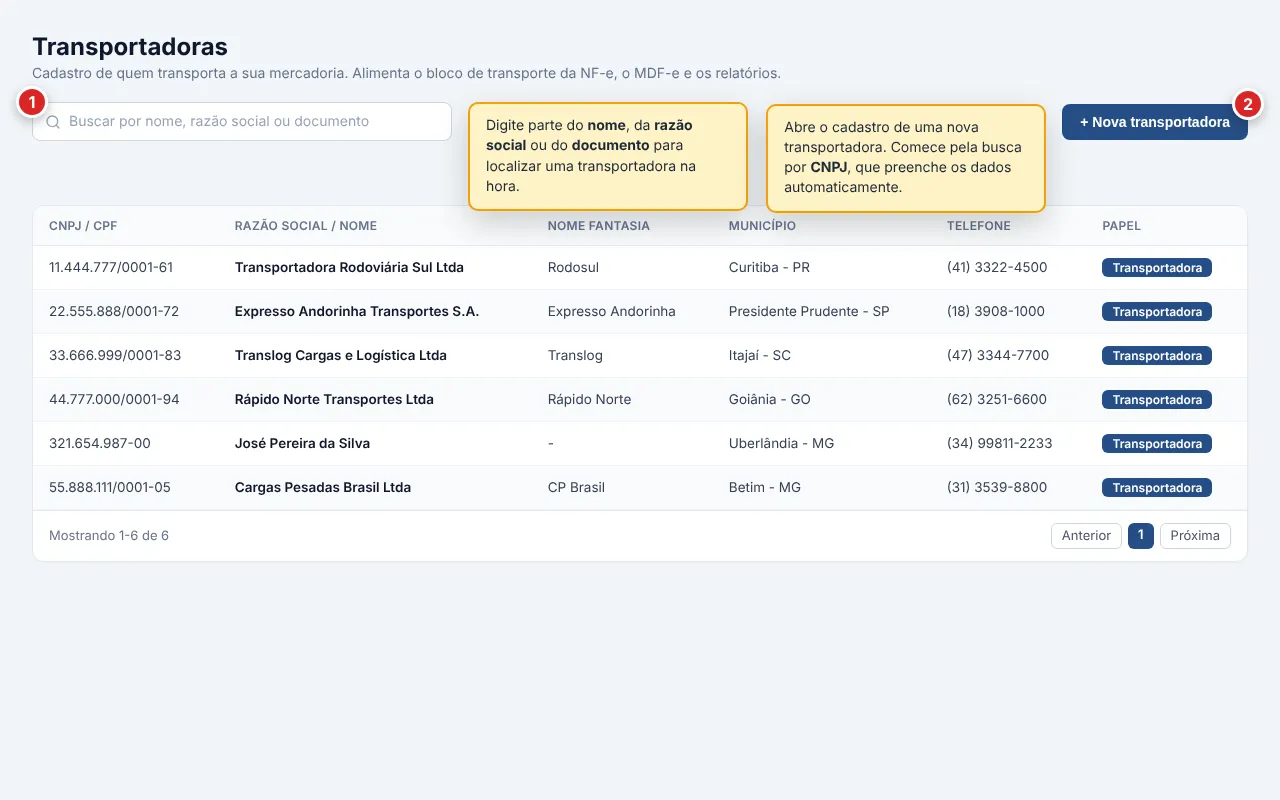
Ao abrir a tela, você vê as transportadoras já cadastradas. A lista mostra apenas empresas com o papel Transportadora: uma empresa que seja só cliente ou só fornecedor não aparece aqui. Por padrão, a tabela traz as informações mais usadas no dia a dia:
- CNPJ / CPF: o documento, formatado automaticamente.
- Razão social / Nome: a identificação principal da transportadora.
- Nome fantasia: o nome comercial, quando houver.
- Município: cidade do endereço cadastrado.
- Telefone: o telefone principal do cadastro.
- Papel: confirma o papel Transportadora do registro.
Pelo controle de colunas, você pode exibir também tipo de contribuinte, inscrição estadual, e-mail para NF-e, CEP, endereço, número, complemento, bairro, estado, observações e as datas de criação e atualização. Use-as quando precisar conferir um detalhe sem abrir cada cadastro.
Buscar, filtrar e ordenar
Seção intitulada “Buscar, filtrar e ordenar”- Busca rápida: procura pela razão social ou nome, pelo nome fantasia e pelo CPF/CNPJ (com ou sem máscara).
- Filtros avançados: refine por critérios como município, estado, tipo de contribuinte ou inscrição estadual. É útil, por exemplo, para listar todas as transportadoras de um estado.
- Ordenação: clique no título de uma coluna para ordenar por ela.
- Páginas: avance pelos resultados nos controles do rodapé da tabela.
- Relatórios: o botão de relatórios gera um relatório dinâmico a partir das colunas exibidas no momento.
Cadastrar uma transportadora
Seção intitulada “Cadastrar uma transportadora”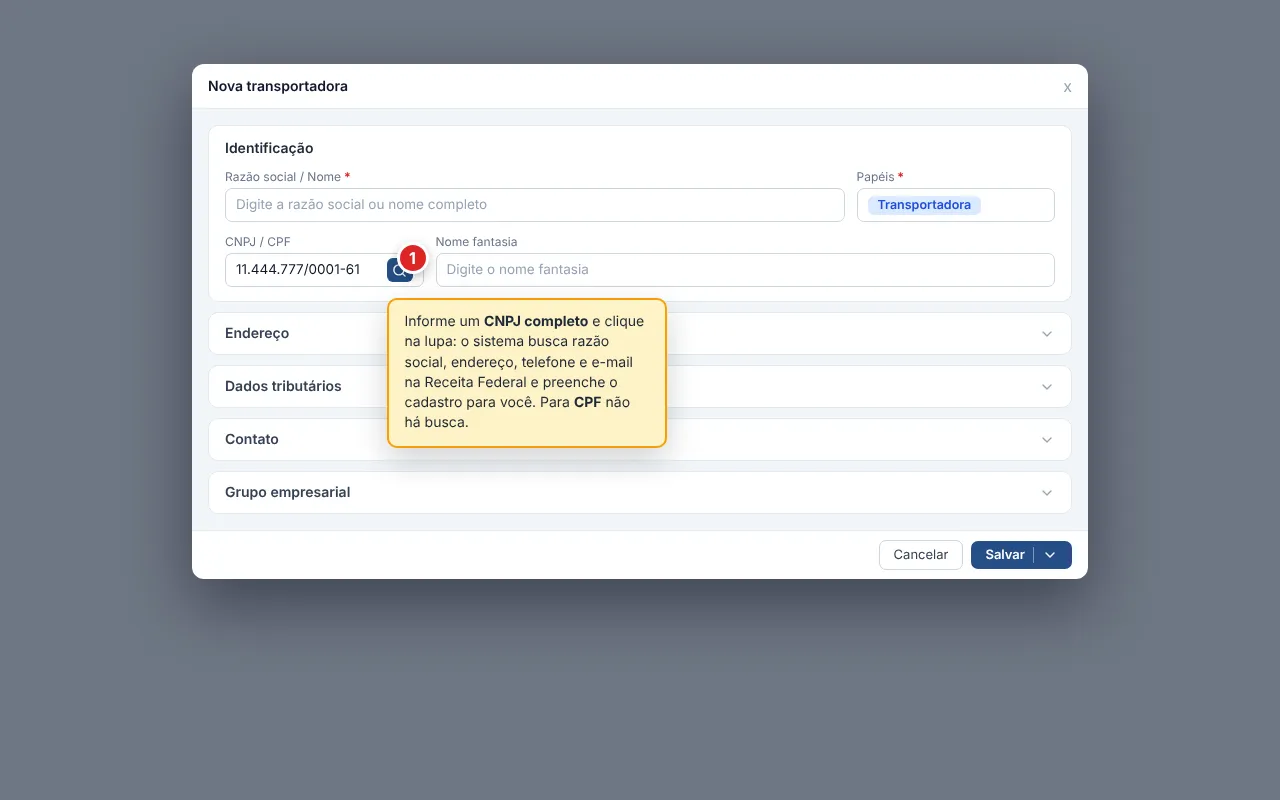
Clique em Nova transportadora, no canto superior direito. O botão só aparece quando o seu perfil tem permissão de criar em Compras › Transportadoras. O cadastro é dividido em seções recolhíveis: abra cada uma conforme a necessidade. Apenas Razão social / Nome e Papéis são obrigatórios. O restante você completa quando tiver a informação.
Identificação
Seção intitulada “Identificação”- Razão social / Nome (obrigatório): a identificação que o sistema usa em toda parte (listas, documentos fiscais, relatórios). Para empresa, a razão social. Para pessoa física, o nome completo.
- Papéis (obrigatório): já vem marcado como Transportadora. O papel decide onde a empresa aparece e quais seções do cadastro são exibidas. Um mesmo cadastro pode acumular papéis: marque também Cliente, Fornecedor ou Parceiro para reaproveitar o registro, sem duplicar a empresa, desde que o seu perfil tenha permissão de escrita na área de cada papel. Um papel cujo módulo você não pode escrever aparece com um cadeado e não pode ser marcado.
- CNPJ / CPF: o documento da transportadora. É ele que vai para o bloco de transporte da nota fiscal, então mantenha-o correto. Determina o formato e habilita a busca automática (veja abaixo).
- Nome fantasia: o nome comercial, quando diferente da razão social.
Endereço
Seção intitulada “Endereço”Informe CEP, endereço, número, complemento, bairro, estado e município. O endereço identifica a origem da transportadora e ajuda a localizá-la nas listagens.
- Ao digitar o CEP e clicar no botão de busca, o sistema preenche endereço, bairro, estado e município automaticamente.
- O município depende do estado: escolha o estado primeiro. Se você trocar o estado depois, o município é limpo e precisa ser selecionado de novo.
Dados tributários
Seção intitulada “Dados tributários”Esta seção registra a situação fiscal da transportadora, que precisa bater com o que ela informa nos documentos de transporte.
- Tipo contribuinte: Contribuinte, Isento ou Não-Contribuinte. Indica a situação da transportadora perante o ICMS.
- Inscrição estadual: só aparece, e passa a ser obrigatória, quando o tipo é Contribuinte. Para Isento ou Não-Contribuinte, o campo não é exibido nem exigido. É essa inscrição que acompanha a transportadora no bloco de transporte da NF-e.
- Email NF-e: endereço de contato da transportadora para assuntos de nota fiscal.
Contato
Seção intitulada “Contato”Cadastre um ou mais telefones, cada um com o seu tipo (comercial, celular etc.). Use observações para anotações internas sobre a transportadora: combinados, prazos, áreas atendidas. Esse texto é de uso interno e não sai em documentos.
Grupo empresarial
Seção intitulada “Grupo empresarial”Indique se a transportadora faz parte de um grupo e, em caso afirmativo, qual é a empresa matriz. Útil quando você trabalha com várias filiais de uma mesma transportadora e quer relacioná-las à matriz.
- O campo Empresa matriz só aparece quando faz parte do grupo está como Sim, e nesse caso é obrigatório.
- A lista de matriz oferece empresas que não pertencem a outro grupo (e nunca a própria empresa). Ao voltar faz parte do grupo para Não, a matriz é limpa automaticamente.
Salvar e fechar ou continuar
Seção intitulada “Salvar e fechar ou continuar”Ao terminar, escolha como gravar:
- Salvar e fechar: grava a transportadora e volta para a lista.
- Salvar: grava e mantém o formulário aberto, útil para conferir o que foi salvo ou seguir preenchendo outras seções.
Editar uma transportadora
Seção intitulada “Editar uma transportadora”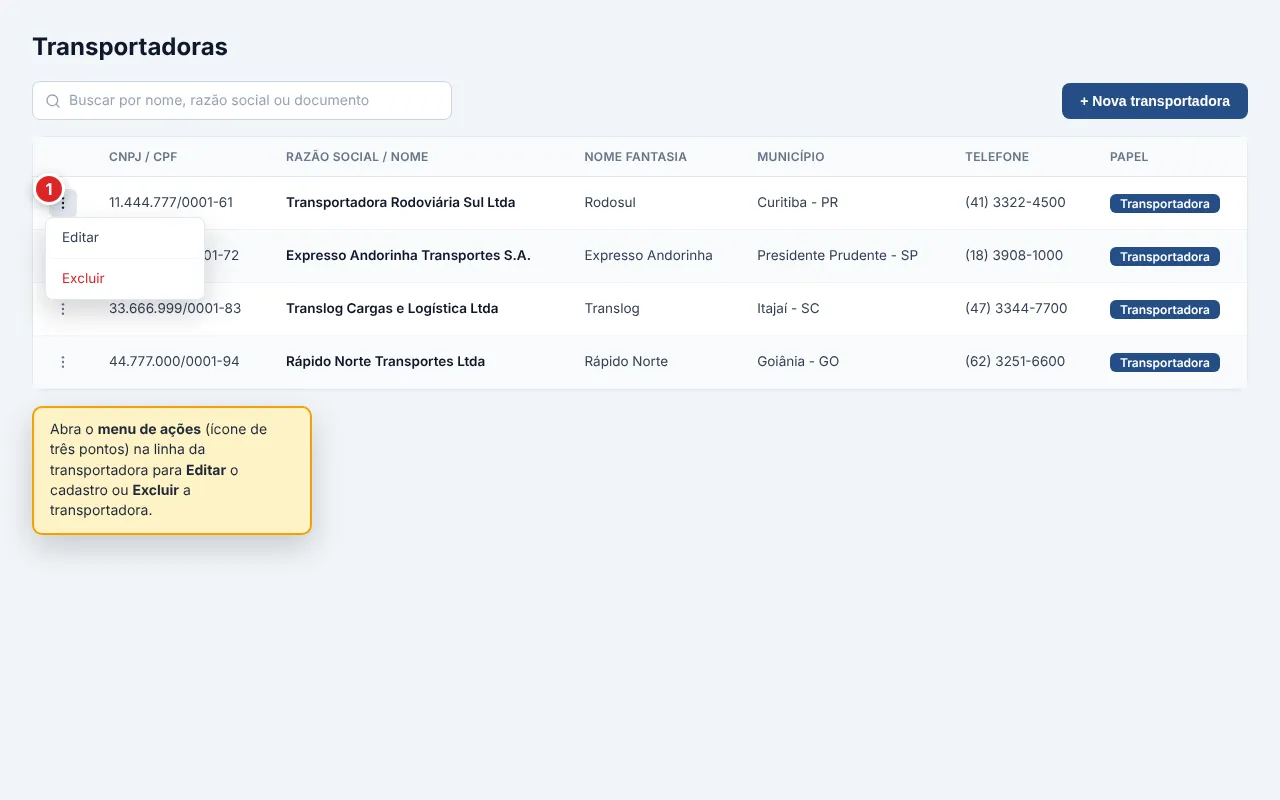
Na linha da transportadora, abra o menu de ações (ícone de três pontos) e escolha Editar. Editar e Excluir ficam disponíveis só quando o seu perfil pode escrever em todos os papéis daquela empresa: se ela também for cliente, falta de permissão em Vendas › Clientes desabilita as duas ações nesta lista. As seções que já têm informação aparecem abertas, para você ir direto ao ponto. Ao salvar, o sistema envia apenas os campos que você alterou.
Ativo ou inativo: o que muda
Seção intitulada “Ativo ou inativo: o que muda”Todo cadastro de empresa (transportadora, cliente ou fornecedor) tem uma situação ativo ou inativo. A situação não apaga o registro nem o histórico dos documentos em que a empresa já participou: ela só controla onde o cadastro é oferecido nos formulários do sistema.
O cadastro de transportadora é o mesmo cadastro de empresa usado em clientes e fornecedores. A situação ativo/inativo é única para todos os papéis: se a empresa também for cliente ou fornecedor e ficar inativa, ela some dos seletores daqueles papéis (pedido de venda, nota emitida, nota recebida, análise de cliente, grupo empresarial e similares). Detalhes em Vendas › Clientes e Compras › Fornecedores.
Diferente de cliente e fornecedor, não há um seletor de transportadora nos formulários do sistema: no transporte da nota fiscal e no manifesto, os dados da transportadora entram por outros caminhos, não por uma busca que liste o cadastro. Por isso a situação ativo/inativo não muda nada no papel Transportadora em si: o efeito de ocultação só existe para os papéis que tenham seletor (Cliente e Fornecedor).
- Transportadora ativa (padrão ao cadastrar): o cadastro fica disponível para uso normal.
- Transportadora inativa: continua na lista de Compras › Transportadoras e no histórico dos documentos em que já entrou. Se a empresa também for cliente ou fornecedor, some dos seletores daqueles papéis (pedido de venda, nota emitida, nota recebida, contas a pagar e similares), nunca de um seletor de transportadora, que não existe.
Excluir uma transportadora
Seção intitulada “Excluir uma transportadora”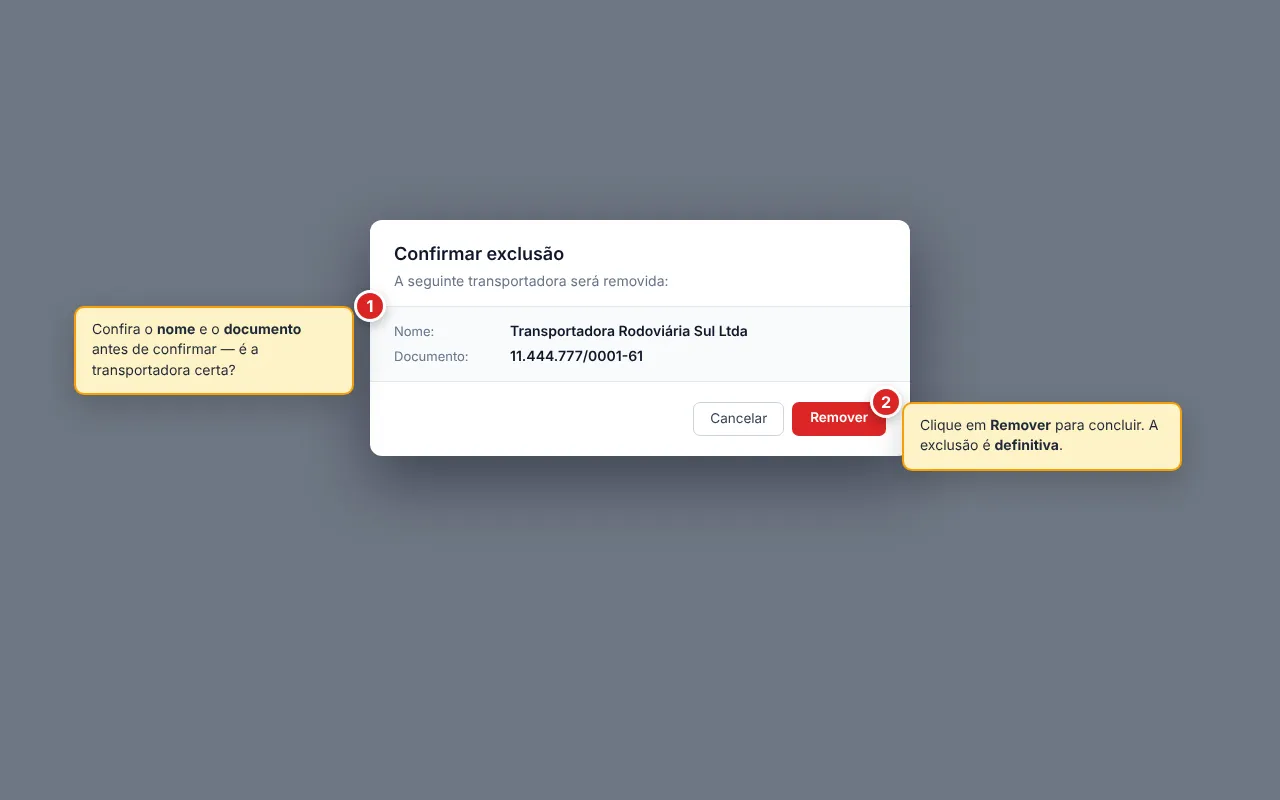
-
Na linha da transportadora, abra o menu de ações e escolha Excluir.
-
Confira o nome e o documento no aviso de Confirmar exclusão e clique em Remover.
Dúvidas frequentes
Seção intitulada “Dúvidas frequentes”Cadastrei a transportadora, mas ela não aparece na lista.
A tela de Transportadoras mostra apenas cadastros com o papel Transportadora. Abra o cadastro e confira se esse papel está marcado em Papéis.
Não vejo o campo Consumidor final nem as seções Vendas e Logística.
Esses itens pertencem ao papel Cliente e não aparecem para uma transportadora pura. Se a mesma empresa também for sua cliente, marque Cliente em Papéis e eles surgem.
O sistema está exigindo inscrição estadual.
A inscrição estadual é obrigatória quando o tipo contribuinte é Contribuinte. Se a transportadora é Isenta ou Não-Contribuinte, ajuste o tipo de contribuinte: o campo deixa de ser exibido.
O botão de busca do CNPJ está desabilitado.
A busca na Receita Federal só funciona com um CNPJ completo (14 dígitos). Para CPF, não há busca automática: preencha os dados manualmente.
Mudei o estado e o município ficou em branco.
Trocar o estado limpa o município, porque a lista de municípios depende do estado. Selecione o município novamente.
O sistema está exigindo a empresa matriz.
A empresa matriz é obrigatória quando faz parte do grupo está como Sim. Informe a matriz ou volte o campo para Não.
Posso usar o mesmo cadastro como transportadora e fornecedor?
Sim. No campo Papéis, marque os dois: não é preciso cadastrar a empresa duas vezes. O mesmo registro passa a aparecer nas duas telas. Marcar Fornecedor exige permissão de escrita em Compras › Fornecedores. Sem ela, a opção aparece com cadeado.
Um papel aparece com cadeado e não deixo marcar. Por quê?
Marcar um papel exige que o seu perfil de acesso permita escrever na área dele: por exemplo, Cliente exige Vendas › Clientes, e Transportadora exige Compras › Transportadoras. Parceiro não tem tela própria: só quem tem permissão total consegue marcá-lo. Quando falta essa permissão, o papel aparece com um cadeado no campo Papéis e não pode ser selecionado. Peça ao administrador para liberar a ação no módulo em Configurações › Perfis de acesso.
Ao salvar, recebi uma mensagem de que não tenho permissão para gerenciar empresas.
Salvar uma empresa exige permissão de escrita na área de cada papel marcado nela, inclusive os papéis que ela já tinha, na edição. A mensagem Sem permissão para gerenciar empresas no módulo ”…” indica o módulo em que falta permissão. Libere a ação (criar ou editar) naquele módulo com o administrador, ou marque apenas os papéis das áreas que o seu perfil já permite.
Onde os dados da transportadora aparecem na nota fiscal?
Quando a nota tem frete por conta de uma transportadora, o documento, a razão social e a inscrição estadual cadastrados aqui vão para o bloco de transporte da NF-e, junto com a modalidade do frete. Por isso vale manter esses campos corretos.
A empresa é transportadora e cliente, mas sumiu do pedido de venda.
A situação ativo/inativo é única no cadastro compartilhado. Se a empresa ficou inativa, ela deixa de ser oferecida nos seletores de cliente (pedido, nota emitida, análise) e nos de fornecedor, mesmo continuando na lista de Compras › Transportadoras. Confira o cadastro nas listas de gestão e reative pelo canal que controla a situação. Detalhes em Ativo ou inativo: o que muda.
Como inativar ou reativar uma transportadora pela tela?
Ainda não há controle na tela de Transportadoras para mudar a situação ativo/inativo (nem coluna, nem filtro, nem campo no formulário). O campo existe no cadastro e os seletores de empresa dos papéis Cliente e Fornecedor já o usam. A mudança chega por integração, migração de dados ou via API. Não exclua e recrie o cadastro só para “limpar” a lista: isso perde o vínculo com o histórico dos documentos.